






 한국어
한국어
 English
 简体中文
简体中文
 日本語
日本語
 Tiếng Việt
 ខ្មែរ
ខ្មែរ
[업데이트] 우투캐드 v.1.12

<예제>
① 프로그램 실행 – 팝업 – 패턴 선택
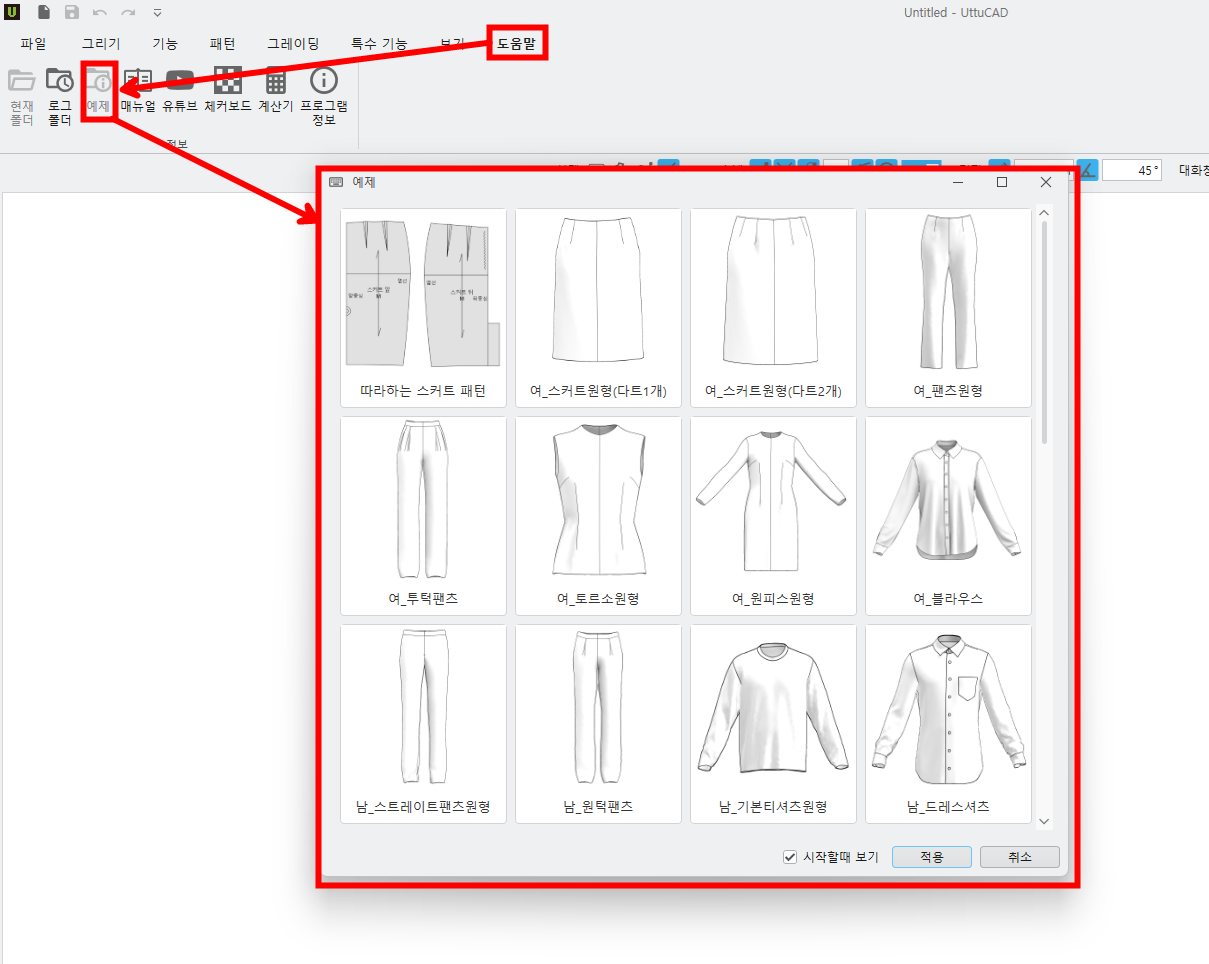
-처음 프로그램을
실행 시 팝업이 나타납니다.
‘시작할때 보기’를 미 선택시 팝업이 되지 않으며,예제파일에서 다시 찾아 볼 수 있습니다.
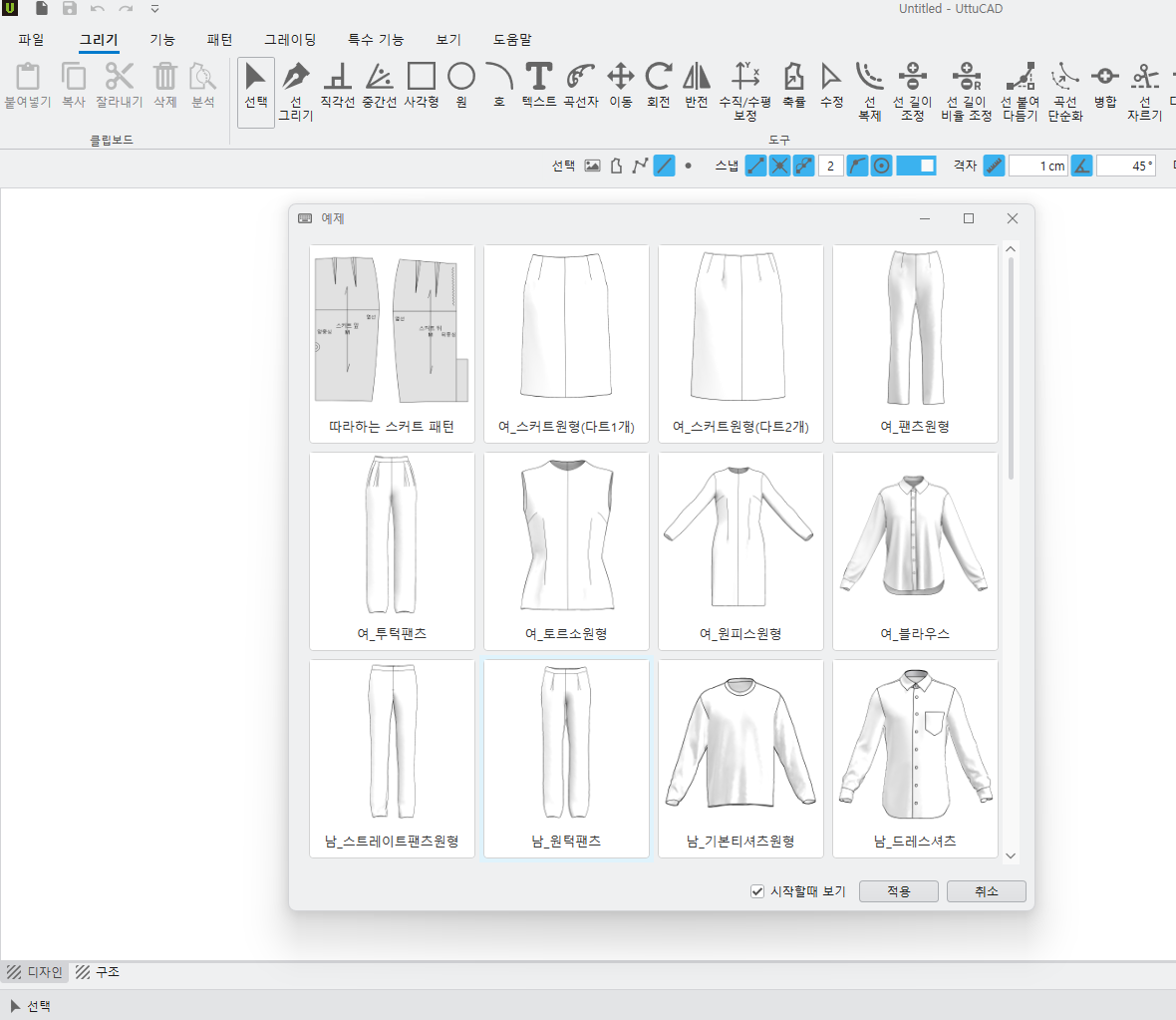
“따라하는 스커트 패턴” 선택시 기본기능을 익히면서 스커트 제도를 하실 수 있습니다.
(2) 다양한 선(허용 길이보다 짧은 선, 겹치는 선,
외곽선 외부에 있는 내부선,잠금 해제된 시접선)을 검색해서 찾아 주는 기능을 추가함.
-단 이 기능은 선택 툴에서만 작동함
<분 석>
① 그리기 – 선택 – 분석 – 겹치는 선 선택 – 검색
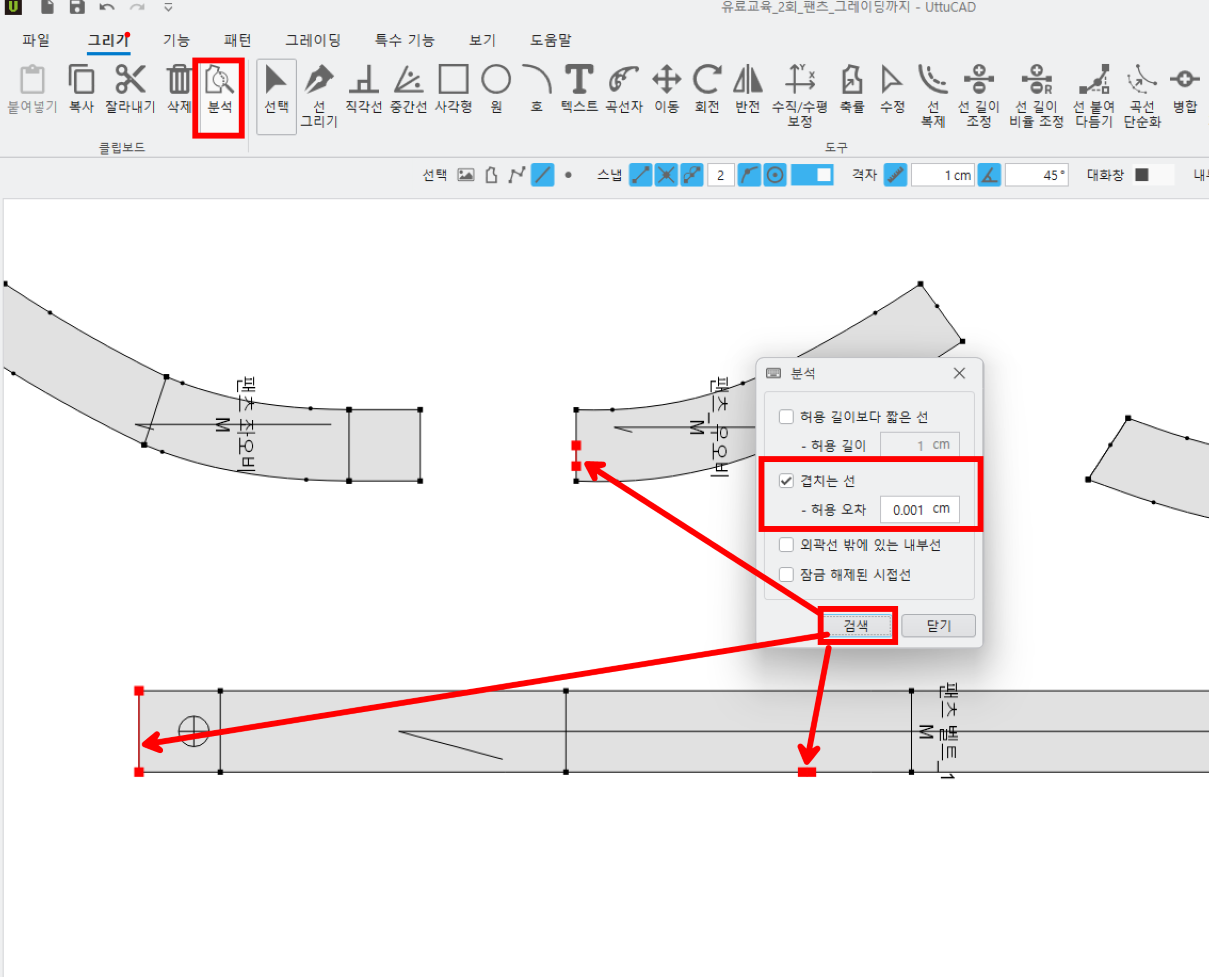
-오차 내에 있는 겹친선은 붉은색으로 나타나며,
필요에 따라 Delete시 겹친 부분의 선 하나만 제외하고 모두 삭제됩니다.
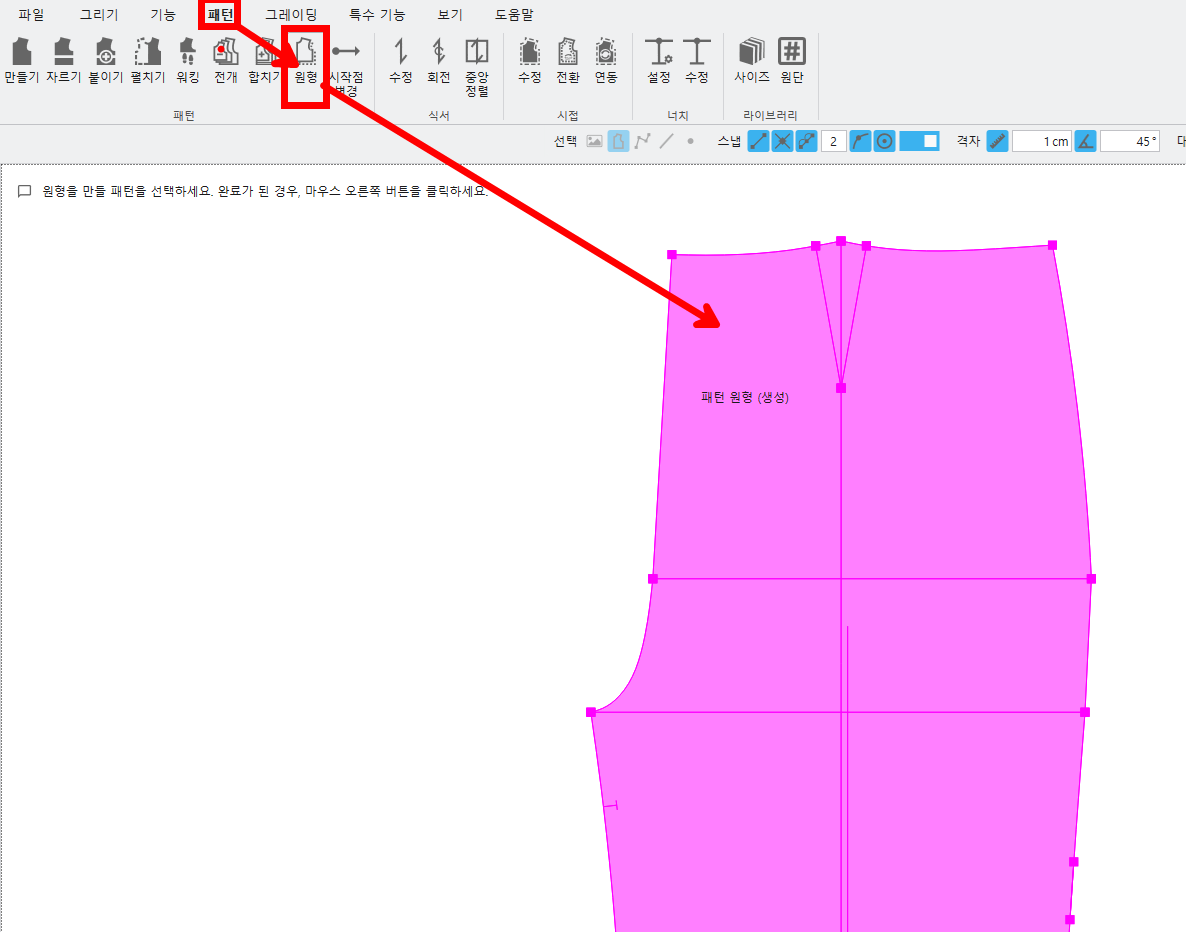
(3) 패턴 원형을 잔상으로 남기는 기능 추가함
<패턴 원형>
① 보기 – 패턴원형 보기 활성화용
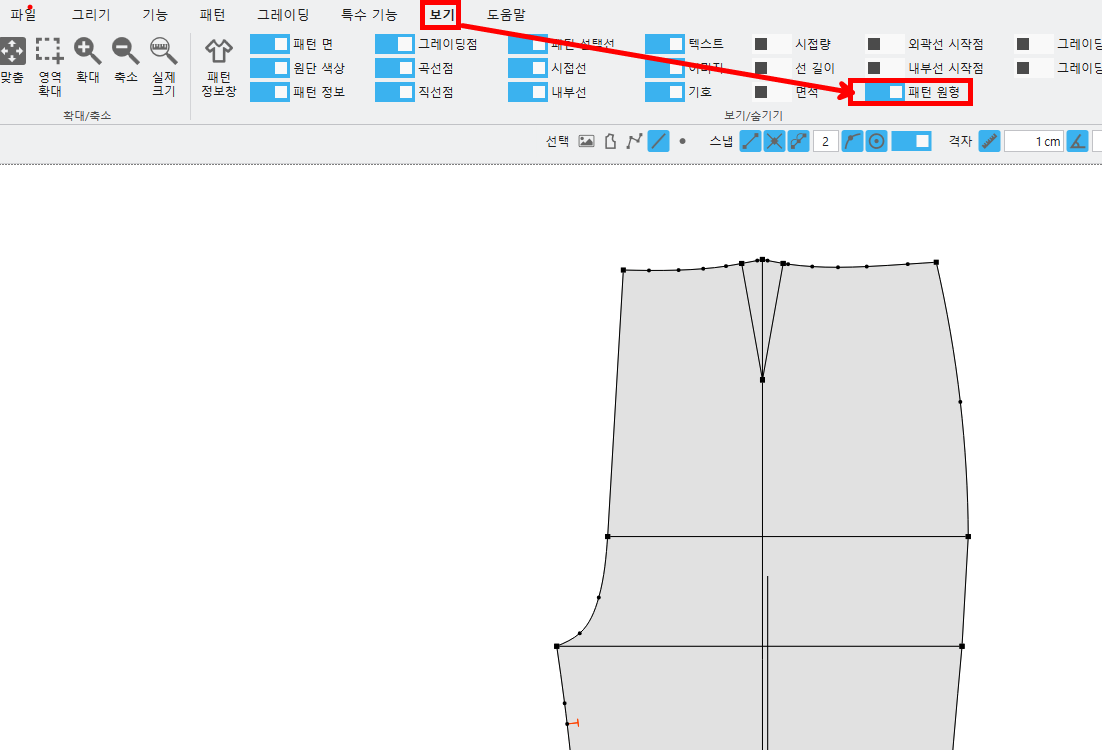
- 패턴 원형보기 활성화를 해야 원형선이 보입니다.
② 패턴 – 원형 – 패턴선택
– 해당 패턴의 선 수정
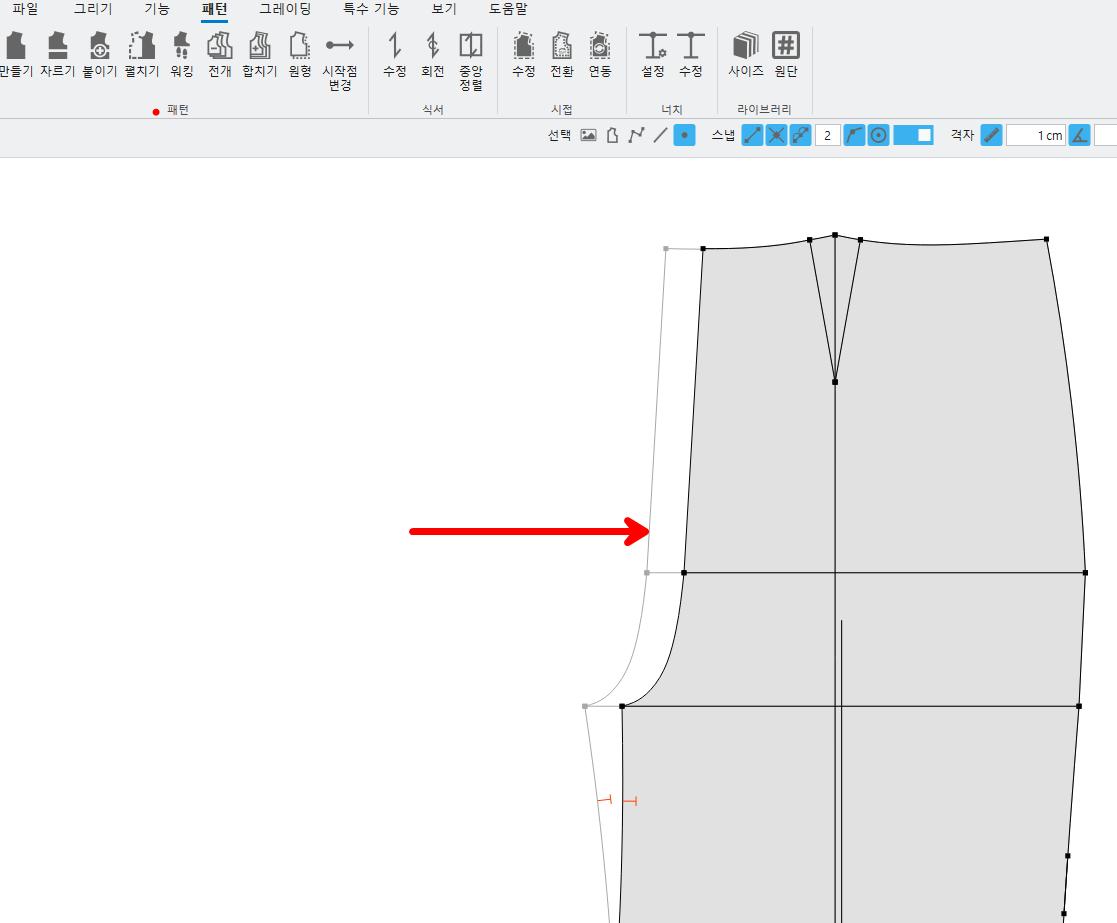
- 패턴
원형을 생성, 삭제, 저장 할 수 있습니다.
-패턴
원형은 기본적으로 선택 되지 않고, 패턴을 수정할 때 위치를 찾기 위한 스냅은 적용 됩니다.
-전체
선택(Ctrl + A) 사용 가능합니다.
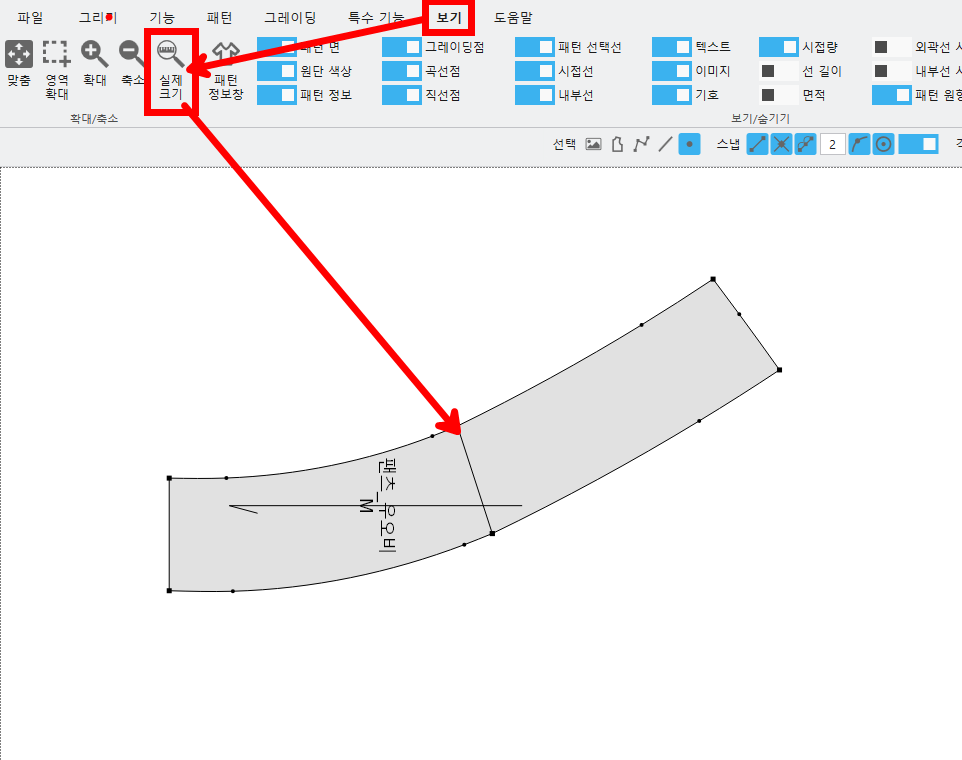
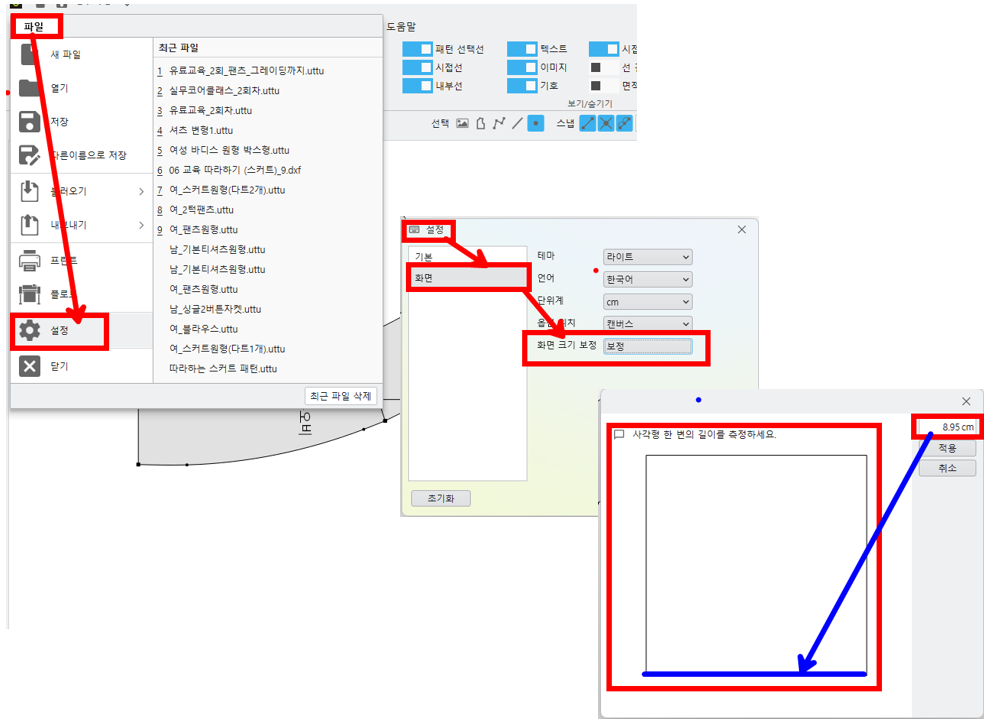
- 사용자의
화면 설정에 따라 다를 수 있으므로, 환경설정에서 화면 크기를 보정하여 사용합니다.
(5) 패턴의 외곽선과 내부선을 변경하는 기능 추가함
<외곽선 변환>
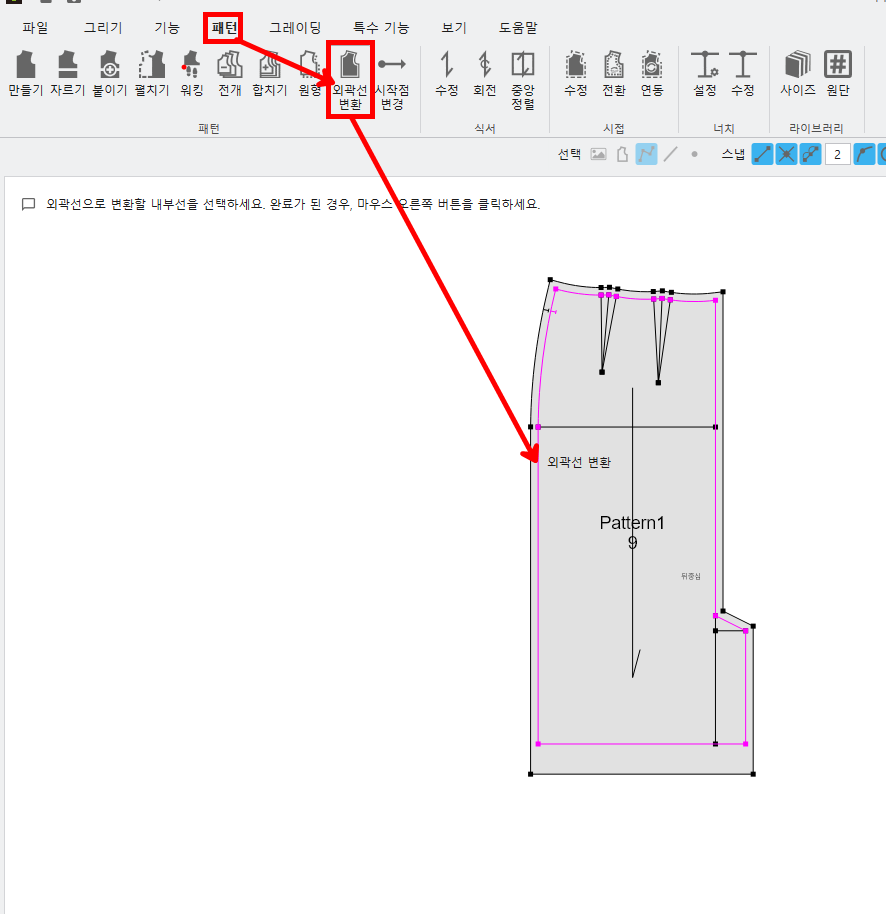
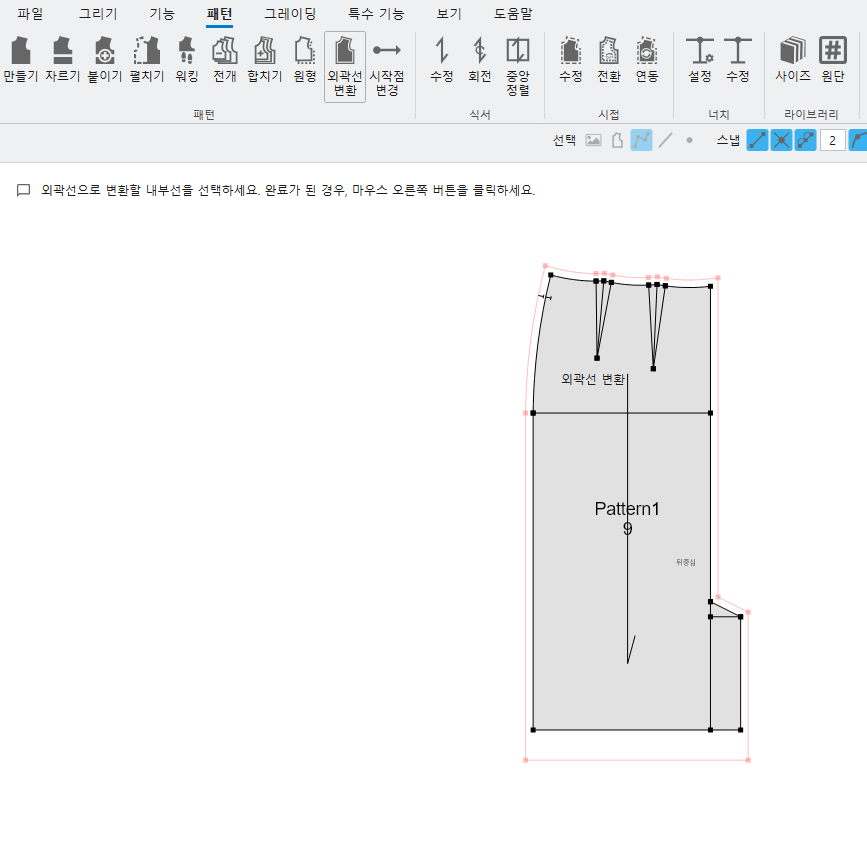
① 패턴 – 외곽선 변환 – 내부선 선택 - 우클릭
-
타캐드에서 dxf 파일을 열었을 때, 패턴의 시접이 아닌 외곽선으로 들어온 경우,
내부선을 외곽선으로 변환하면 기존의 외곽선은 시접선(커팅선)으로
바뀝니다.
(6) 그레이딩을 같은 창에서 작업 할 수 있도록 향상함
<그레이딩 모드: ctrl+G>
① 그레이딩 - 그레이딩모드
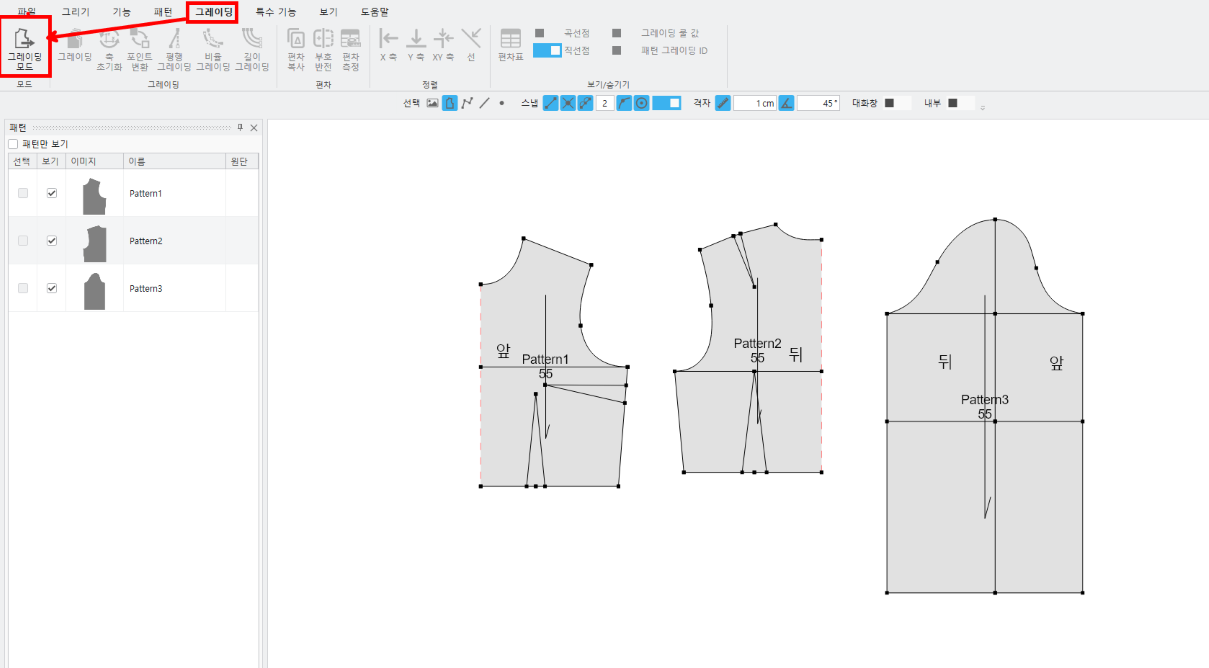
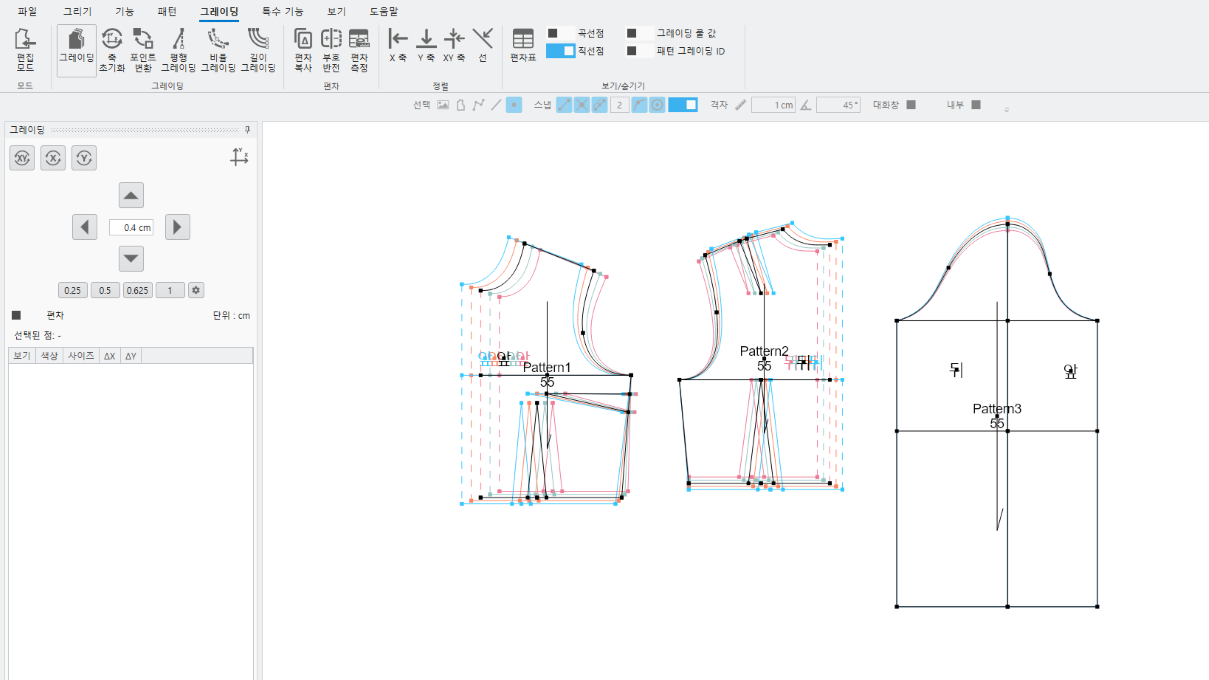
- 그레이딩 모드 화면으로 바뀌며, 그레이딩 작업을 할수 있습니다.
② 그레이딩 – 편집모드
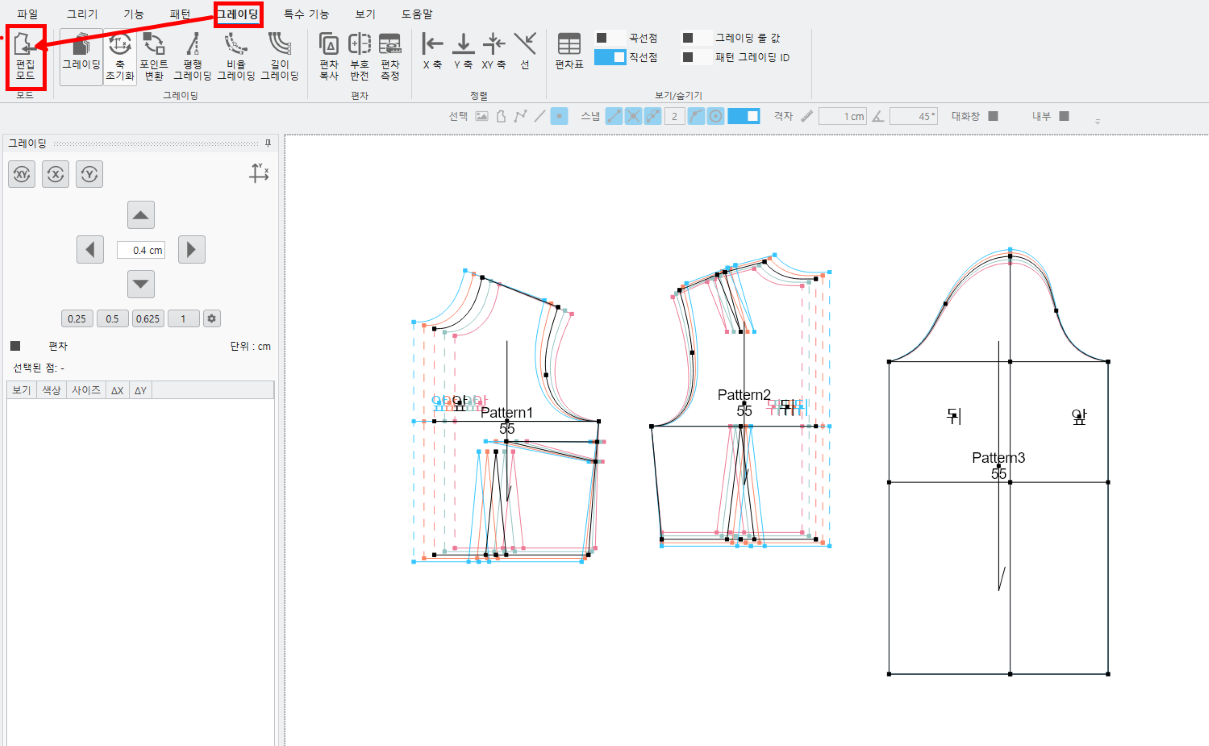
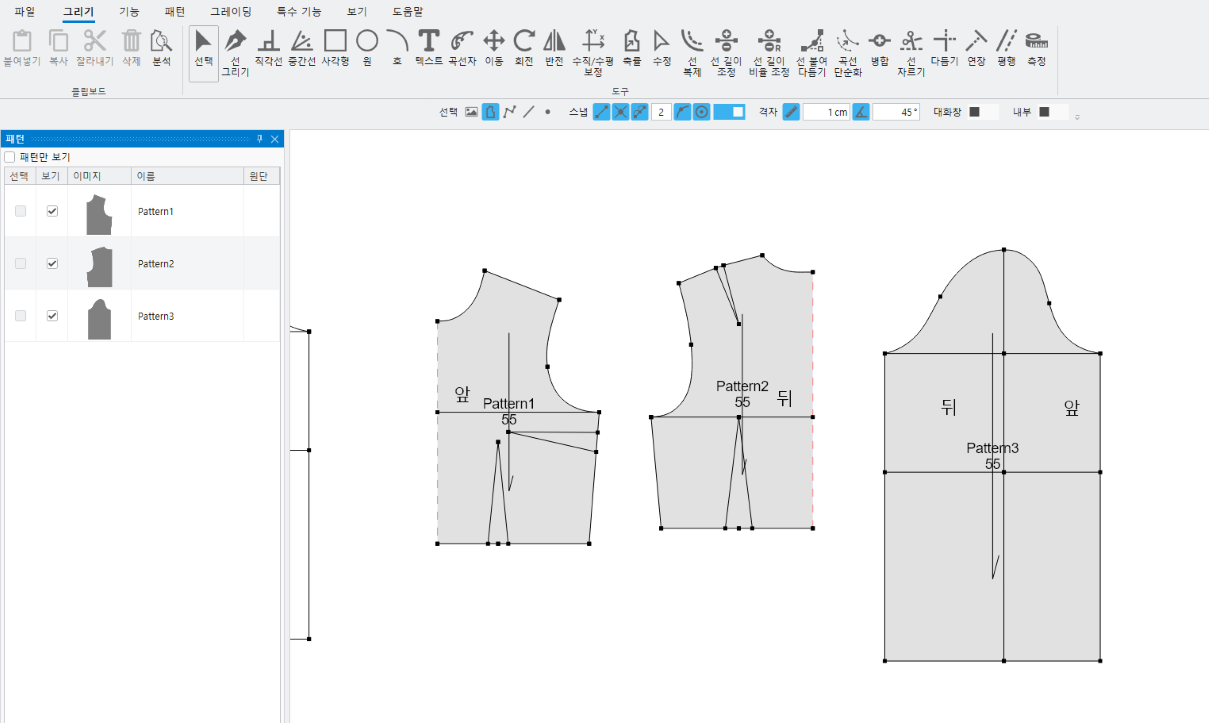
- 그레이딩 작업 종료 후 편집모드 버튼을 클릭하면, 그리기
도구 화면으로 전환됩니다.
(7) 패턴 생성시 옵션 추가하여 패턴 생성에 사용된 선을 제거하고 생성하면
이동 없이 바로 생성할수 있도록 함.
<패턴 만들기>
① 패턴 – 만들기 – 패턴만들 선 선택(자동) – 우클릭 – 패턴에 사용된 선제거(옵션 선택)
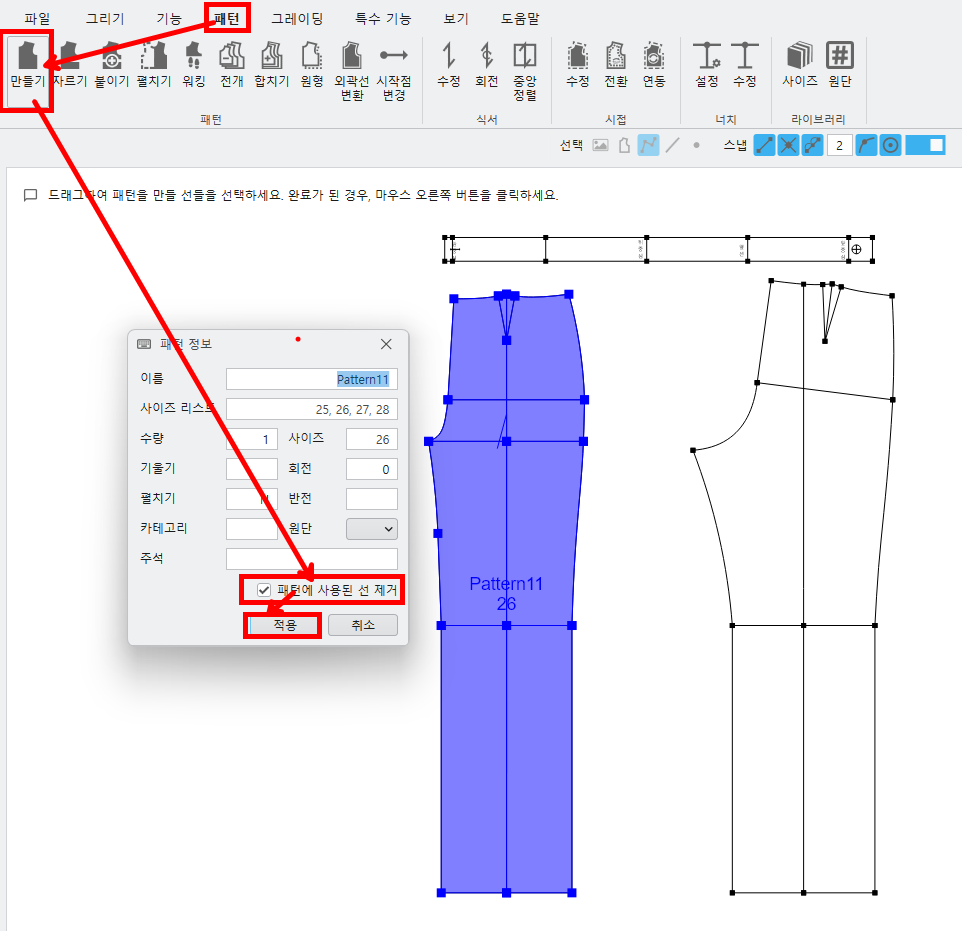
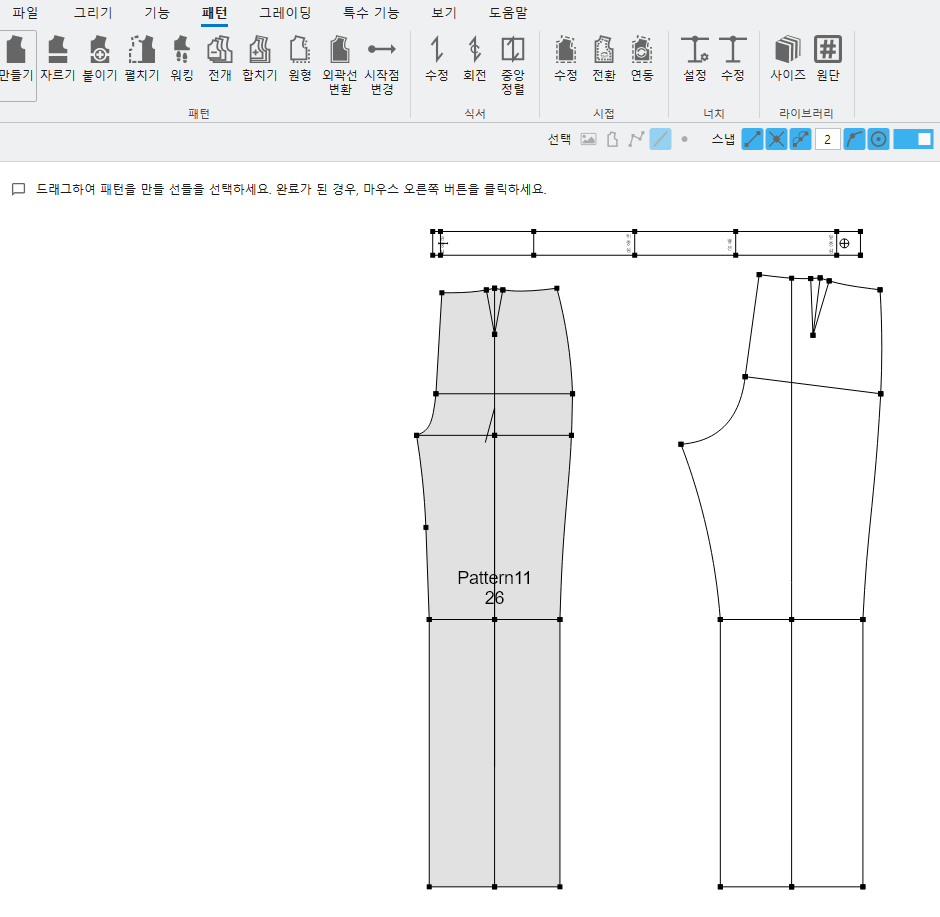
-
패턴의 이동 없이 그 자리에
패턴이 만들어 집니다.
-
그리기에서 정리된 패턴을 그대로
사용할 경우 사용자의 선택으로 옵션을 사용합니다.
(8) 선을 병합시 합치는 선을 쉽게 선택하거나, 패턴에 적용할 수 있도록 향상함
<병합>
① 그리기 – 병합 – 병합할 시작선 선택 – 우클릭 – 병합할 선들 선택
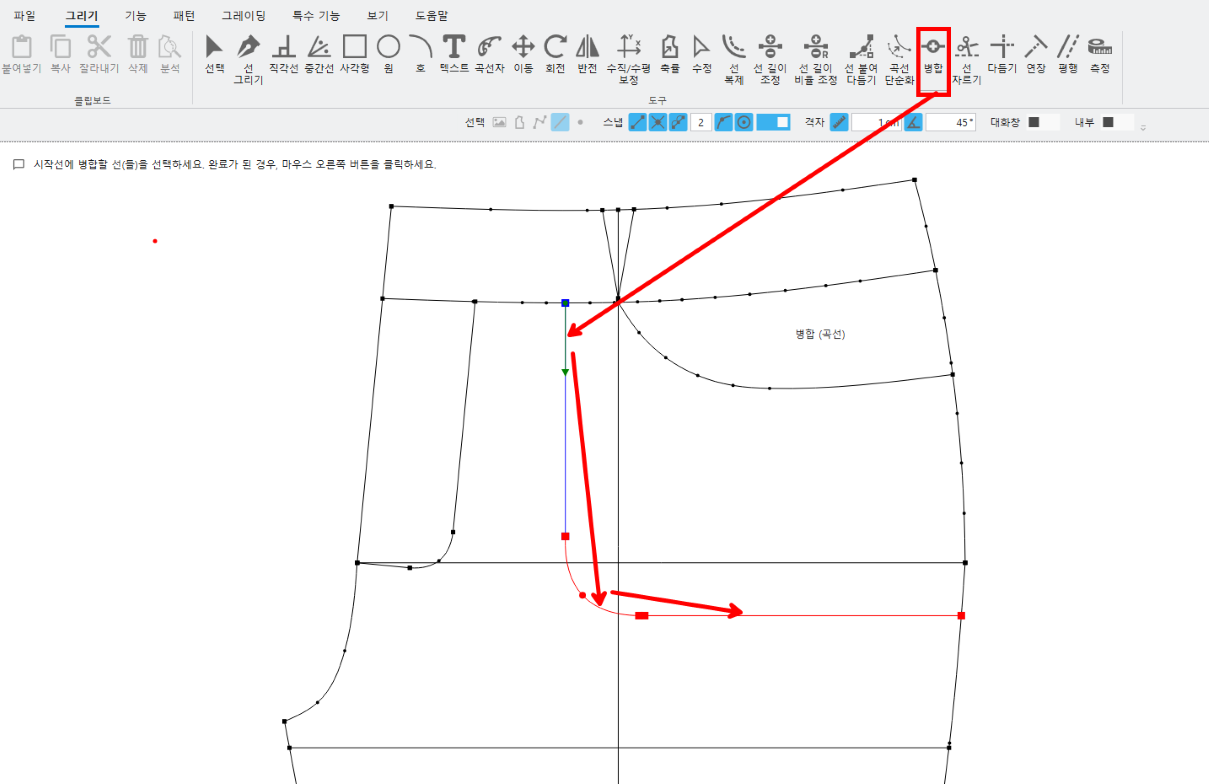
- 병합된 선이 하나로 합쳐 집니다.
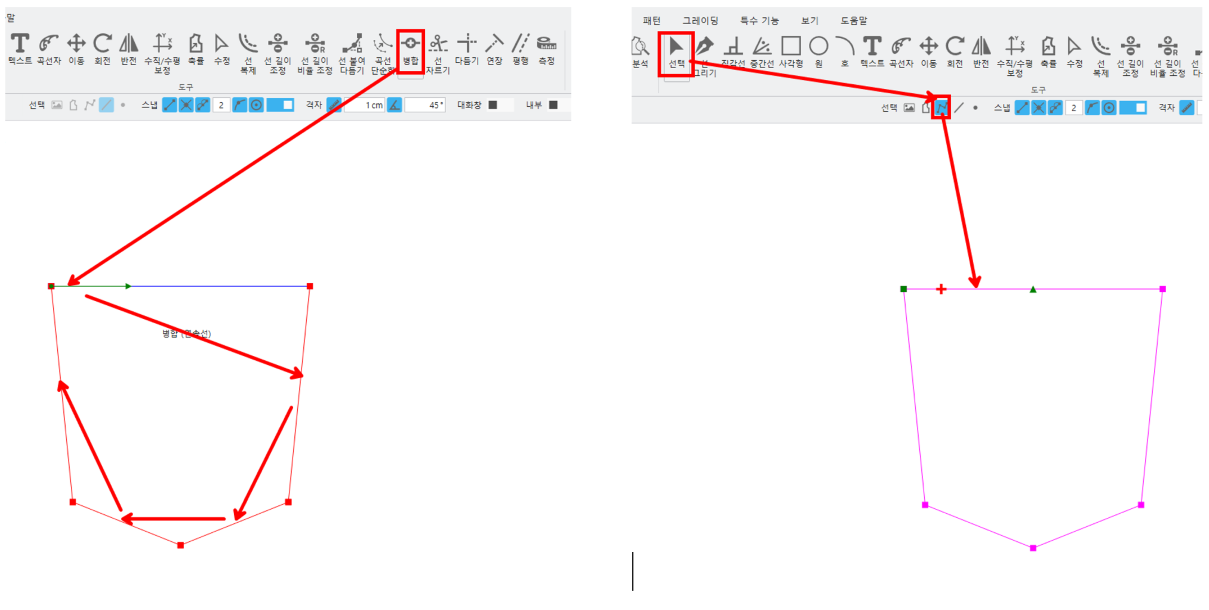
- 각각 떨어져 있는 선을 연속선으로 병합한 후 선택(연속선)으로 한번에 선택할 수 있습니다.
(9) 시접 생성시 패턴의 잠금 시접선과 잠금 해제된 시접선으로 변경하는 기능으로 향상함
<연동>
① 패턴 – 시접연동 – 시접이 있는 패턴 선택 – 연동시접은 비연동 시접으로 비연동 시접은 연동시접으로 바뀜
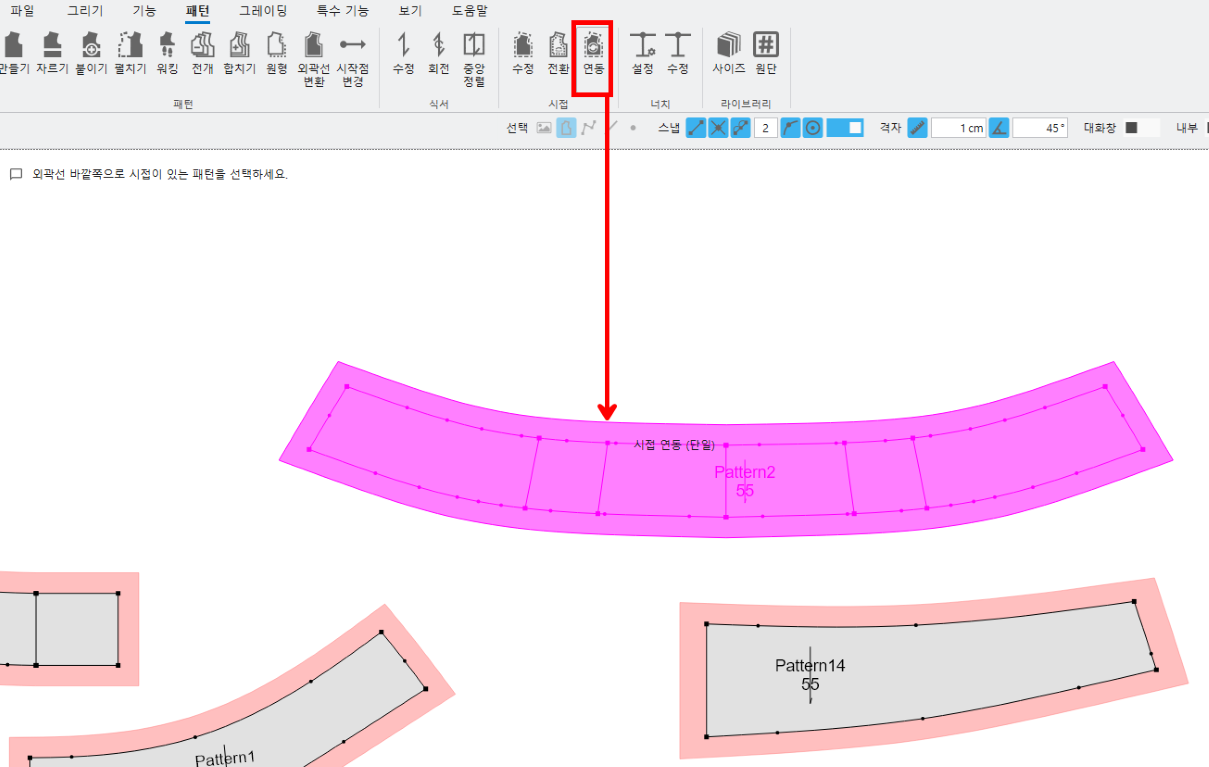
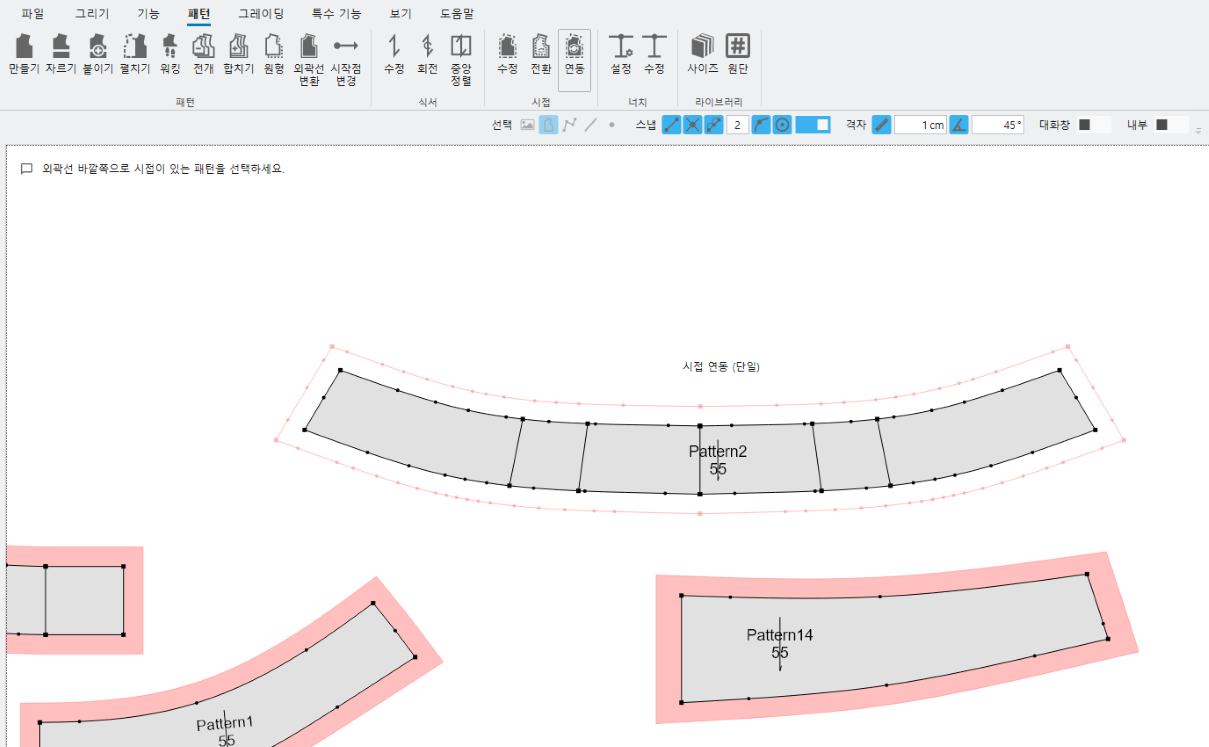
- 잠금 시점(시접이 면으로
보임): 시접선은 외곽선 조건에 의해서 자동으로 업데이트 됩니다.
- 잠금 해제된 시접(시접이 선으로 보임) 시접선과 외곽선은 연관이 없고, 필요에 따라 시접선을 수정해서 사용할 수 있습니다.
(그레이딩시 잠금 해제된 시접은 그레이딩 되지 않음, 원본 시접 사이즈로 존재함.)
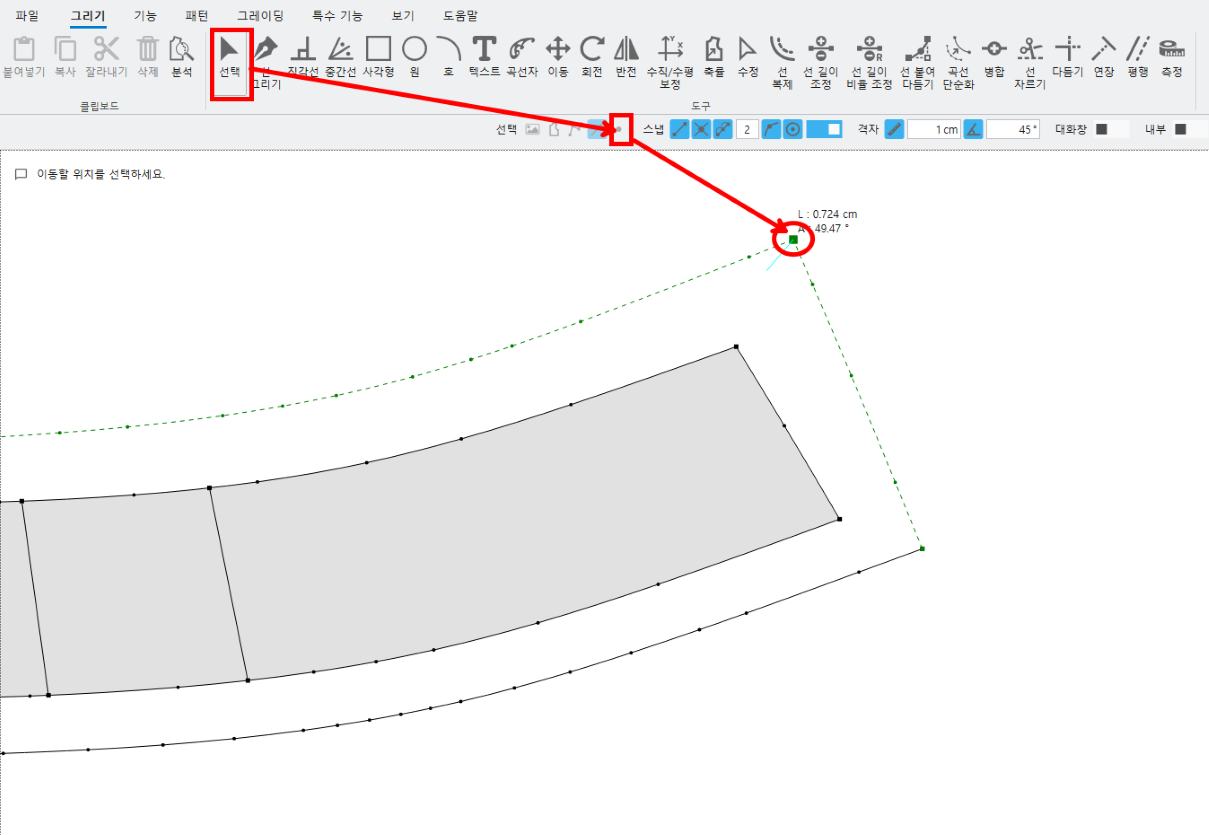
- 잠금 해제된 시접은 시접선을 수정해서 사용할 수 있습니다.
각 기능별로 자세한 설명은 매뉴얼을 참고하시기 바랍니다.
*** 우투캐드는 로그인 시, 자동업데이트가 가능합니다. ***
※ UttuCAD Personal 버전에는 Pro 버전과 다음과 같은 차이점이 있습니다.
- 캔버스에 워터마크가 자동으로 삽입됩니다.
- 플로트 출력은 한 번에 패턴 10개까지만 가능합니다.
더욱 나은 프로그램을 제공하기 위해 항상 최선을 다하도록 하겠습니다.
감사합니다.