




 한국어
한국어
 English
 简体中文
简体中文
 日本語
日本語
 Tiếng Việt
 ខ្មែរ
ខ្មែរ
[ការអាប់ដេត]UTTU CADកំណែ ១.១២
សួស្តី UTTU CADមិនឃើញទេ។
UTTU CADកំណែ ១.១២ យើងខ្ញុំចង់ជម្រាបជូនលោកអ្នកអំពីការអាប់ដេត។។

(1) ១៤ផ្តល់ឯកសារឧទាហរណ៍ជាច្រើន
<ឧទាហរណ៍>
①ដំណើរការកម្មវិធី– លេចឡើង– ការជ្រើសរើសលំនាំ
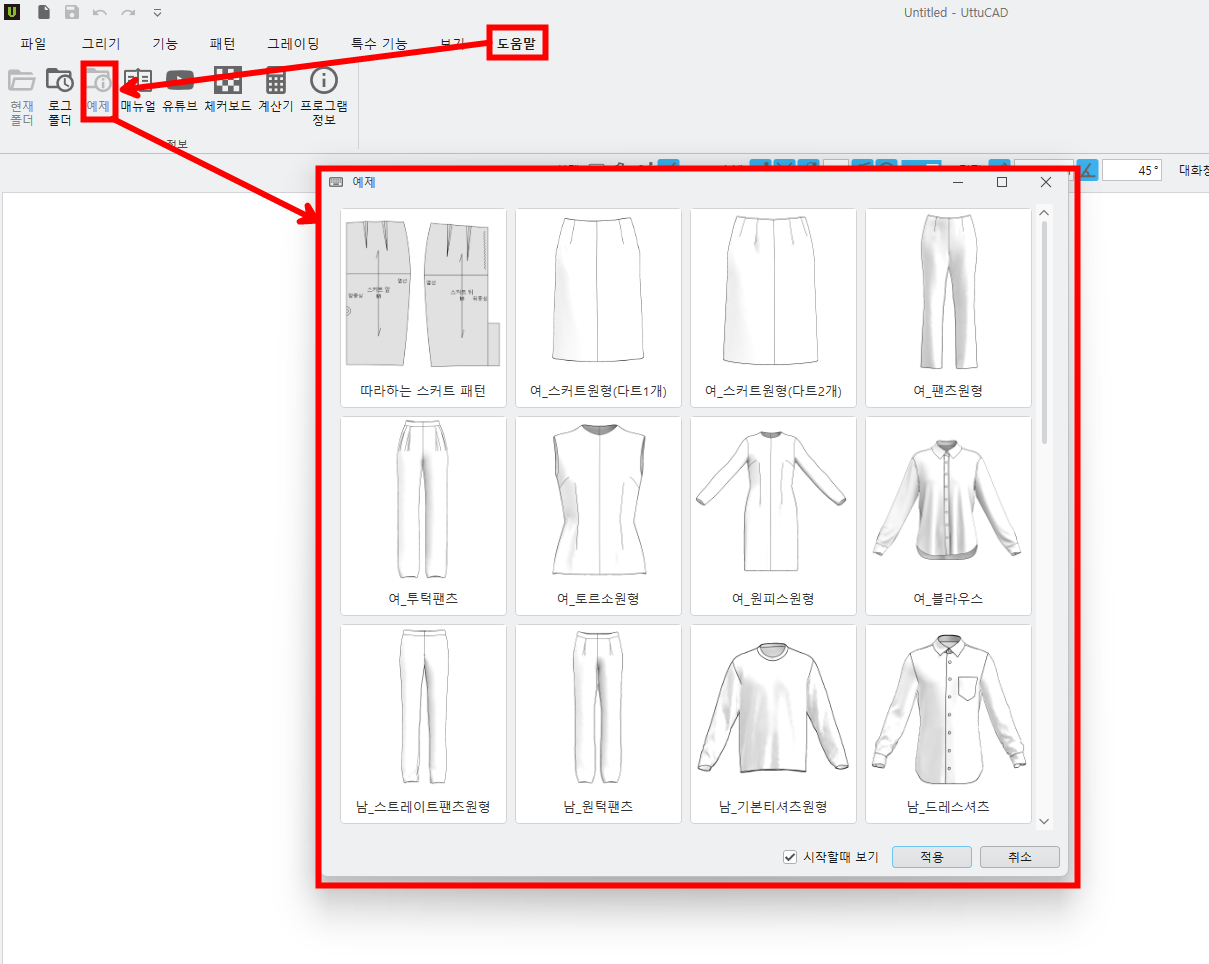
-បង្អួចលេចឡើងមួយលេចឡើងនៅពេលអ្នកដំណើរការកម្មវិធីជាលើកដំបូង។។
« ( ឬ « ...មើលនៅពេលចាប់ផ្តើម’ប្រសិនបើមិនបានជ្រើសរើសទេ បង្អួចលេចឡើងនឹងមិនលេចឡើងទេ ហើយ,អ្នកអាចរកវាឃើញម្តងទៀតនៅក្នុងឯកសារឧទាហរណ៍។។
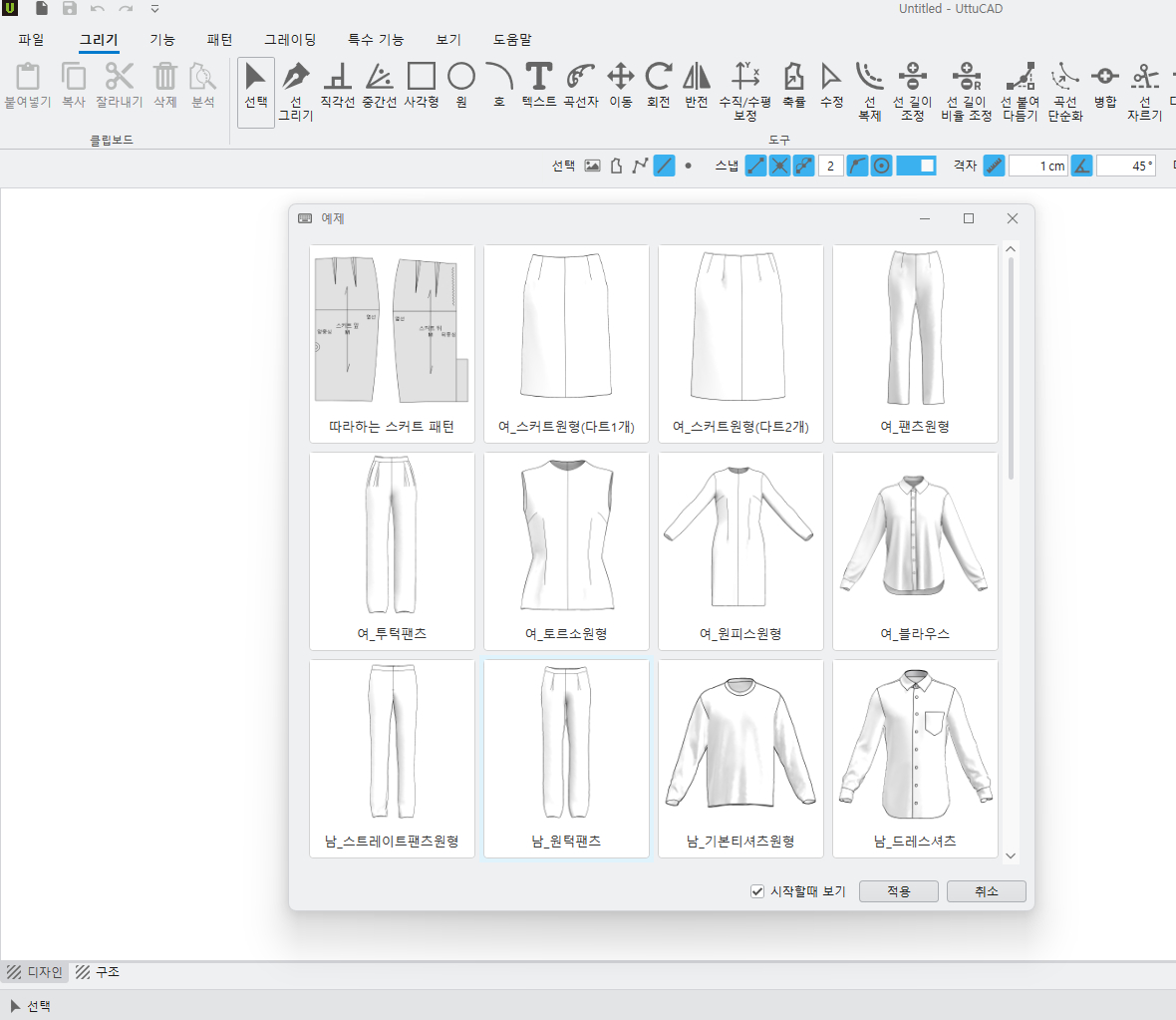
«លំនាំសំពត់ដើម្បីចម្លង« ប្រសិនបើអ្នកជ្រើសរើសជម្រើសនេះ អ្នកអាចព្រាងសំពត់បាន ខណៈពេលកំពុងរៀនមុខងារជាមូលដ្ឋាន។។
(២) បន្ទាត់ផ្សេងៗគ្នា(ខ្សែខ្លីជាងប្រវែងដែលអនុញ្ញាត,បន្ទាត់ត្រួតគ្នា,
បន្ទាត់ខាងក្នុងនៅខាងក្រៅគ្រោង,ថ្នេរដោះសោ)បានបន្ថែមមុខងារសម្រាប់ស្វែងរក។។
-ទោះយ៉ាងណាក៏ដោយ មុខងារនេះដំណើរការតែនៅក្នុងឧបករណ៍ជ្រើសរើសប៉ុណ្ណោះ។
<វិភាគ>
①គំនូរ– ជ្រើសរើស– វិភាគ– ជ្រើសរើសបន្ទាត់ដែលត្រួតស៊ីគ្នា– ស្វែងរក
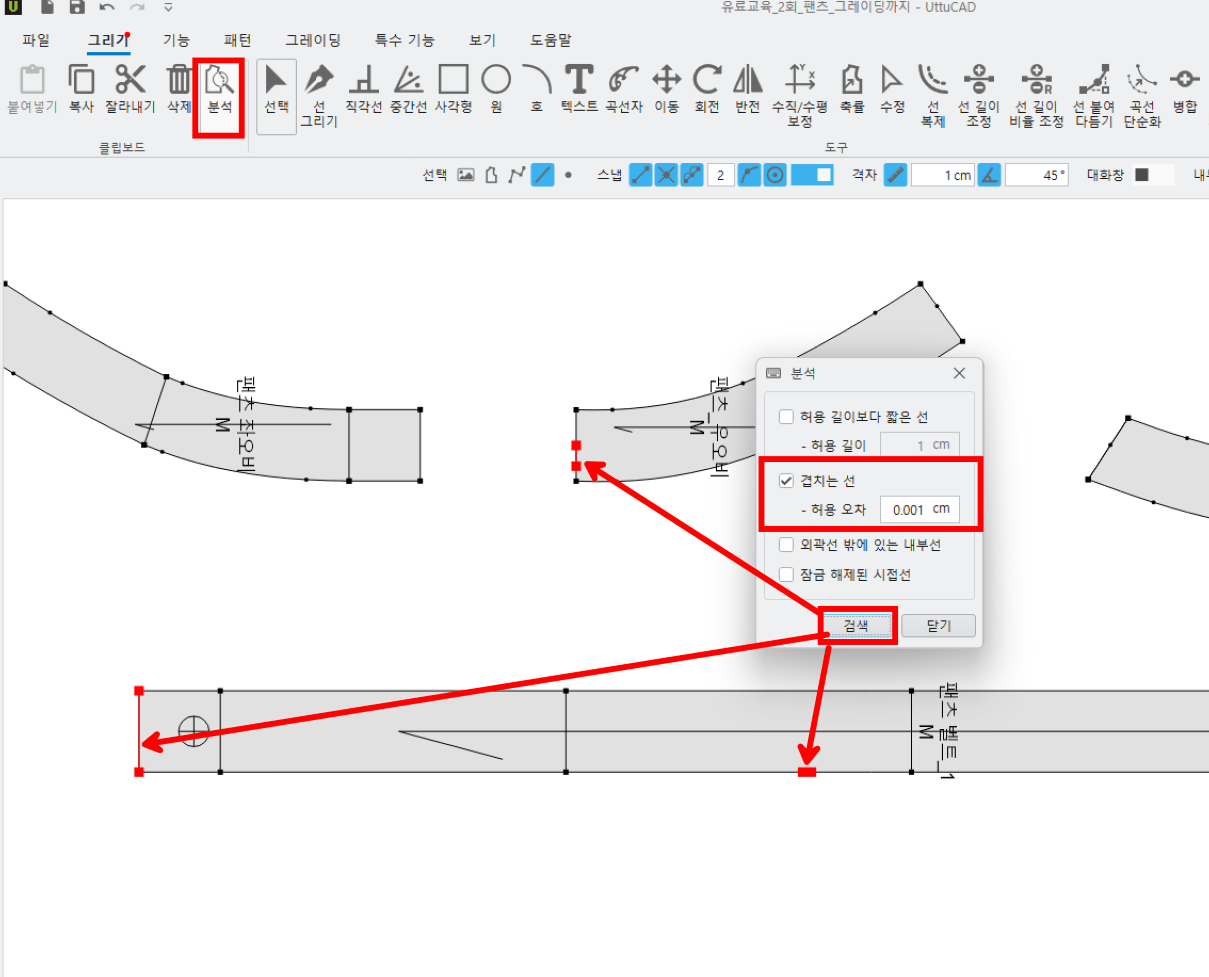
-បន្ទាត់ត្រួតស៊ីគ្នាក្នុងជួរកំហុសលេចឡើងជាពណ៌ក្រហម ហើយ,
តាមតម្រូវការលុបបន្ទាត់ទាំងអស់លើកលែងតែមួយនៅក្នុងផ្នែកដែលត្រួតស៊ីគ្នានៃកំណាព្យត្រូវបានលុបចោល។។
(៣) បានបន្ថែមមុខងារមួយដើម្បីបន្សល់ទុកលំនាំរង្វង់បន្ទាប់ពីរូបភាព។
<លំនាំរង្វង់>
①មើល– ធ្វើឱ្យទិដ្ឋភាពរង្វង់លំនាំសកម្មនាគ
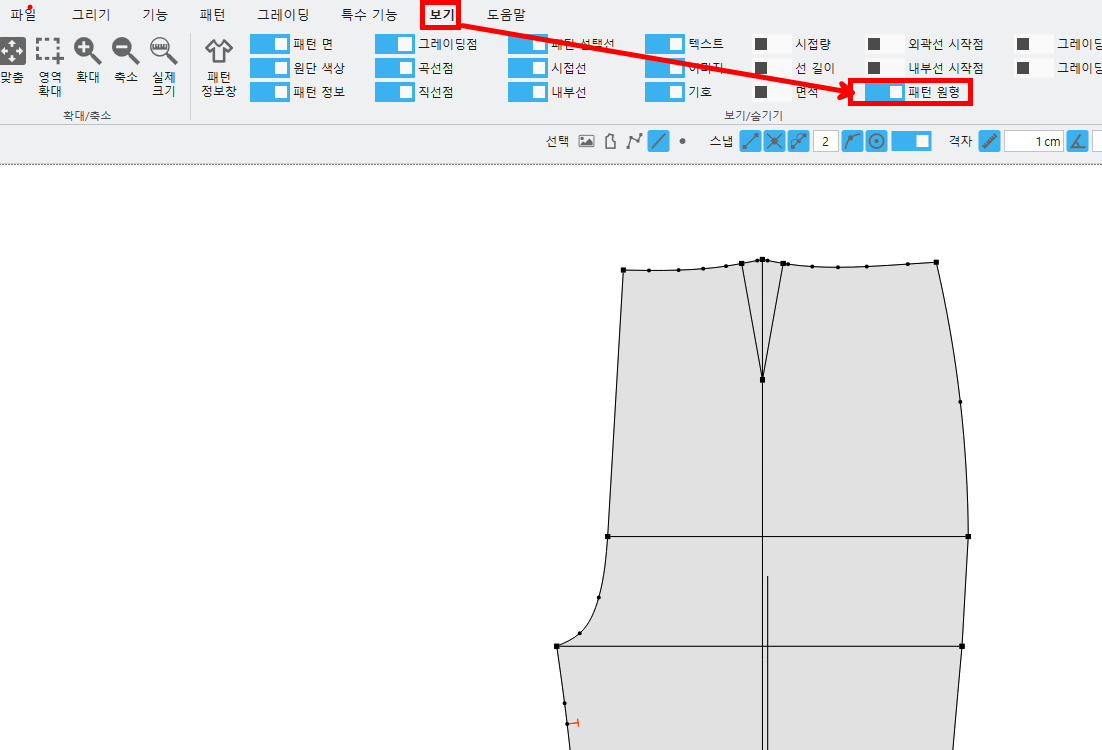
- អ្នកត្រូវតែបើកទិដ្ឋភាពលំនាំរង្វង់ ដើម្បីមើលបន្ទាត់រង្វង់។។
②លំនាំ– រាងជារង្វង់– ការជ្រើសរើសលំនាំ– ការកែប្រែបន្ទាត់នៃលំនាំដែលត្រូវគ្នា
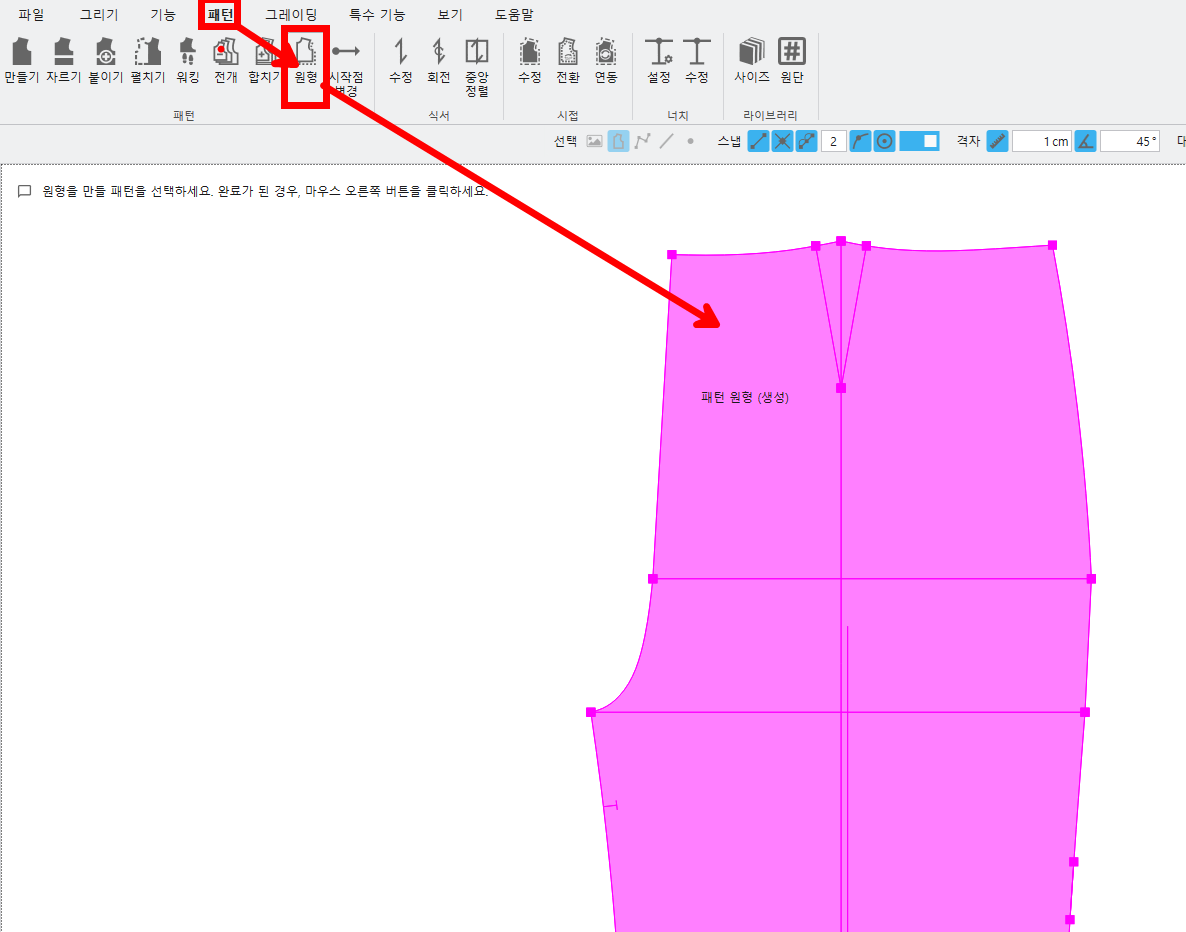
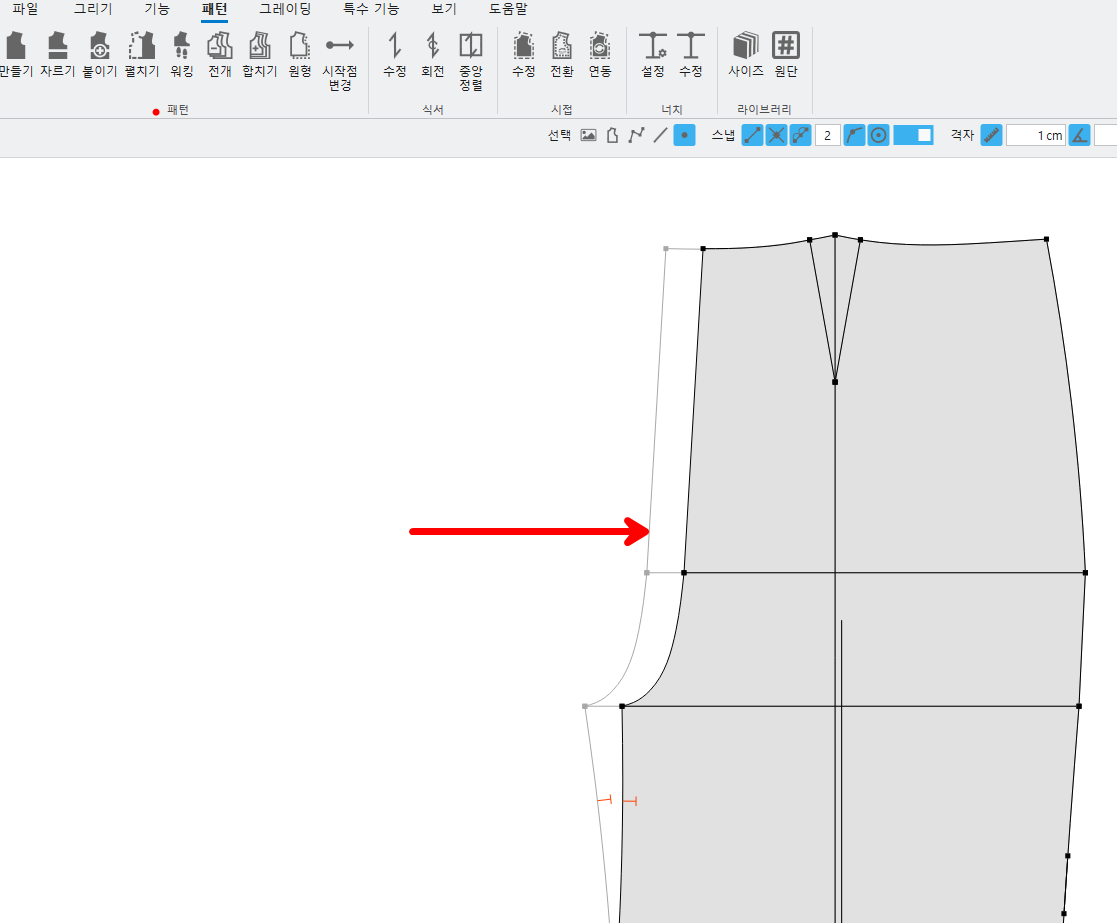
- បង្កើតគំរូដើម,លុប,អ្នកអាចសន្សំបាន។
-រង្វង់លំនាំមិនត្រូវបានជ្រើសរើសតាមលំនាំដើមទេ ហើយ,ប៊ូតុង Snap ត្រូវបានអនុវត្តដើម្បីស្វែងរកទីតាំងនៅពេលកែប្រែលំនាំ។។
-ជ្រើសរើសទាំងអស់(Ctrl + A)វាអាចប្រើបាន។។
(៤) បានបន្ថែមមុខងារមួយដើម្បីពិនិត្យមើលទំហំពិតនៃបន្ទាត់នៅលើអេក្រង់។
<ទំហំពិត>
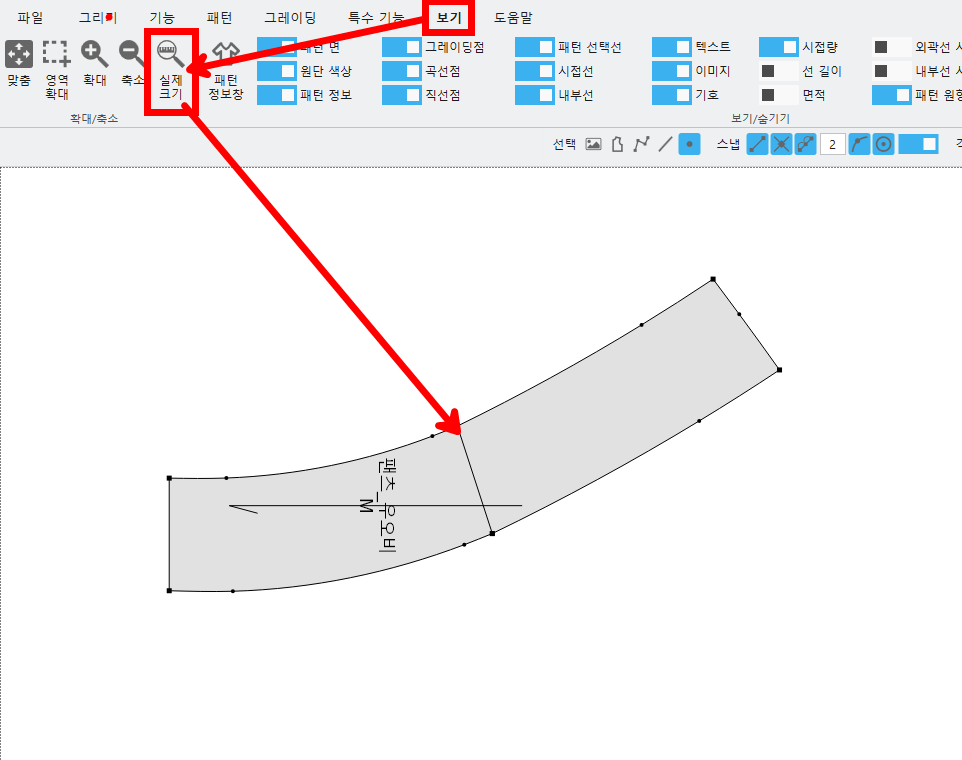
- អ្នកអាចមើលឃើញទំហំពិតប្រាកដនៅលើអេក្រង់ម៉ូនីទ័រ។។
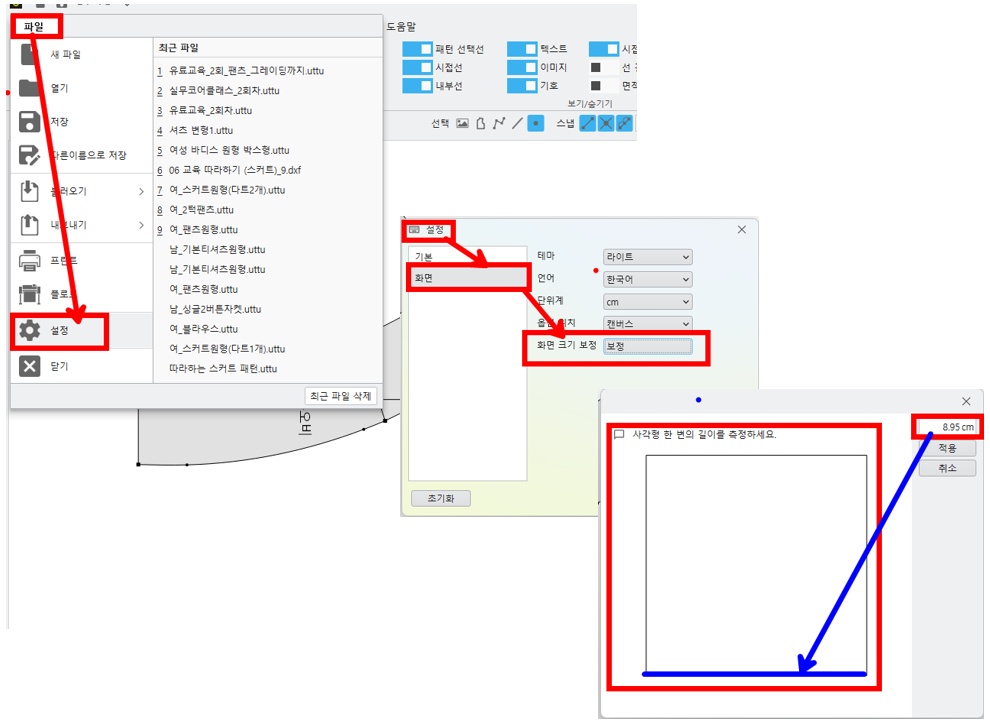
- វាអាចប្រែប្រួលអាស្រ័យលើការកំណត់អេក្រង់របស់អ្នកប្រើប្រាស់ ដូច្នេះ,កែតម្រូវទំហំអេក្រង់នៅក្នុងការកំណត់ដើម្បីប្រើវា។។
(៥) បានបន្ថែមមុខងារមួយដើម្បីផ្លាស់ប្តូរគ្រោង និងបន្ទាត់ខាងក្នុងនៃលំនាំ។
<ការបម្លែងគ្រោង>
①លំនាំ– ការបម្លែងគ្រោង– ជ្រើសរើសបន្ទាត់ខាងក្នុង - ចុចកណ្ដុរស្ដាំ
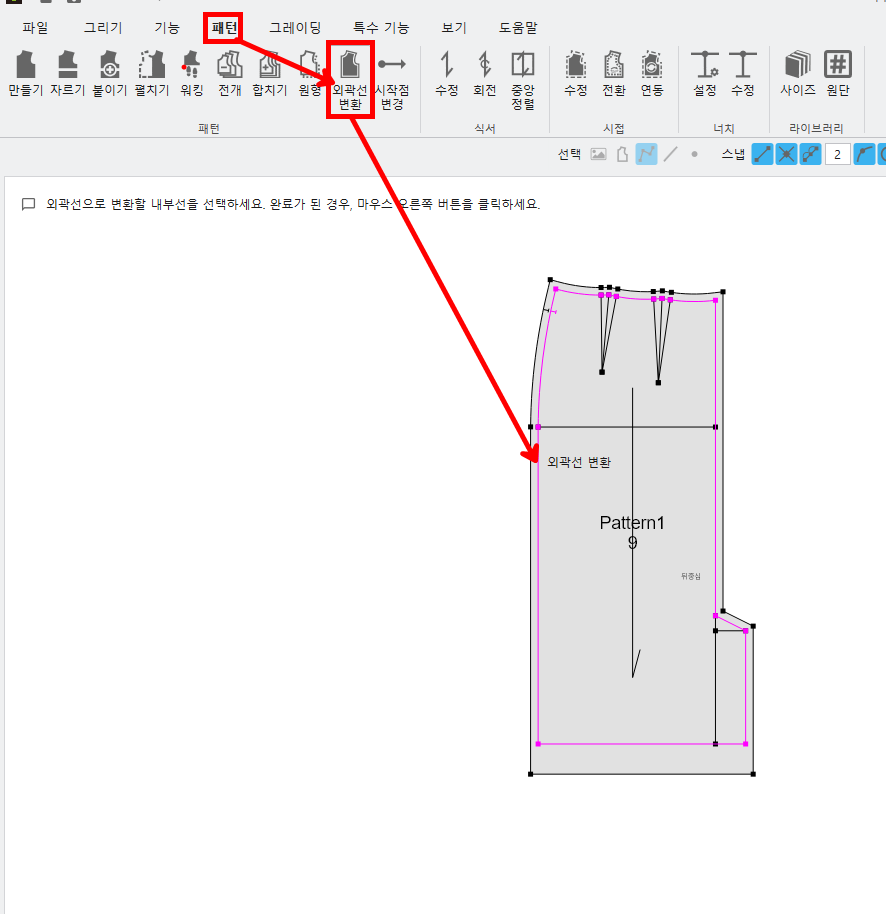
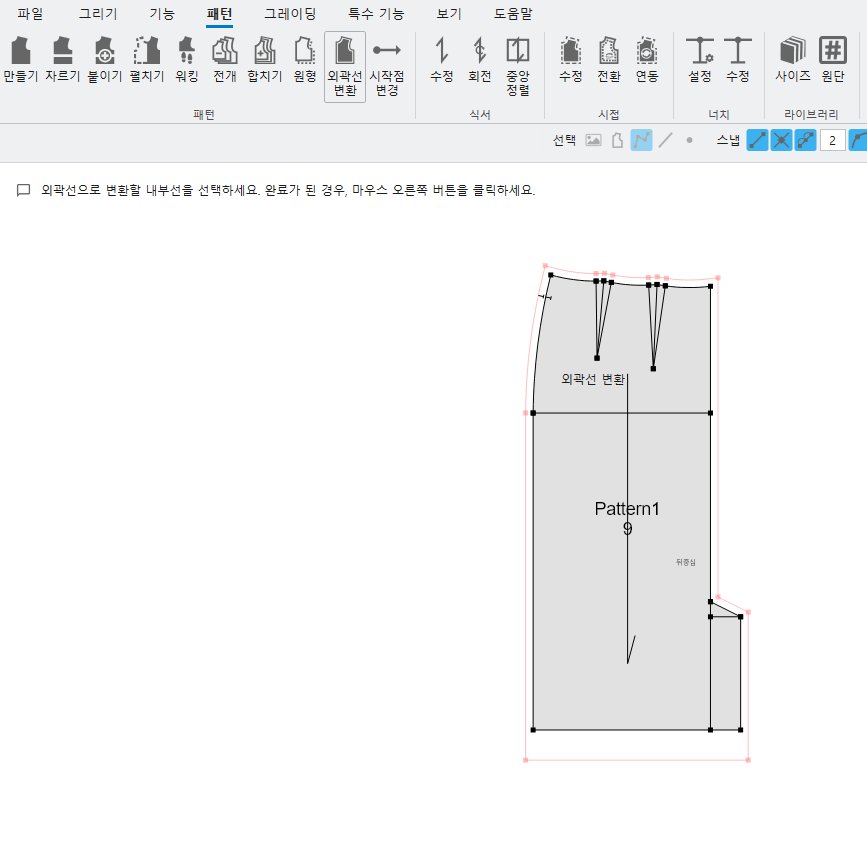
- នៅក្នុង CAD ផ្សេងទៀតdxfពេលបើកឯកសារ,នៅពេលដែលលំនាំចូលមកតាមគ្រោងជាជាងប្រាក់ឧបត្ថម្ភថ្នេរ,
នៅពេលអ្នកបម្លែងបន្ទាត់ខាងក្នុងទៅជាគ្រោង គ្រោងដែលមានស្រាប់គឺជាបន្ទាត់ថ្នេរ(បន្ទាត់កាត់)វាផ្លាស់ប្តូរទៅ។
(៦) ការដាក់ចំណាត់ថ្នាក់ប្រសើរឡើងដើម្បីដំណើរការក្នុងបង្អួចតែមួយ
<របៀបដាក់ចំណាត់ថ្នាក់: ctrl+G>
①ការដាក់ចំណាត់ថ្នាក់ - របៀបដាក់ចំណាត់ថ្នាក់
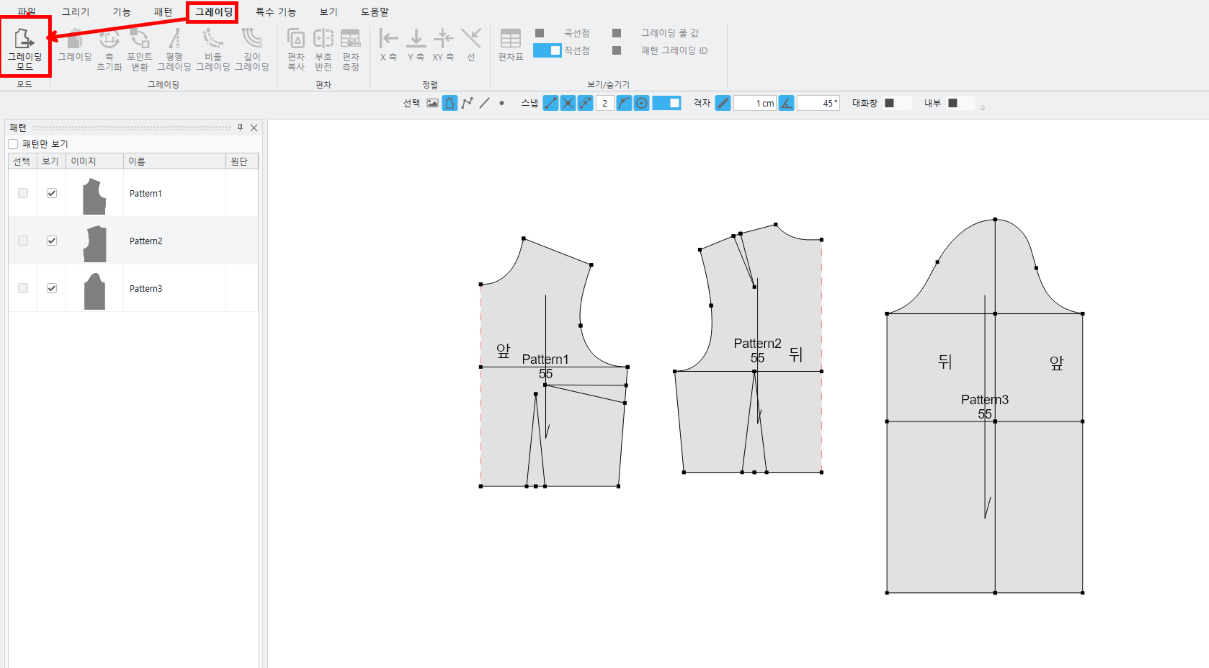
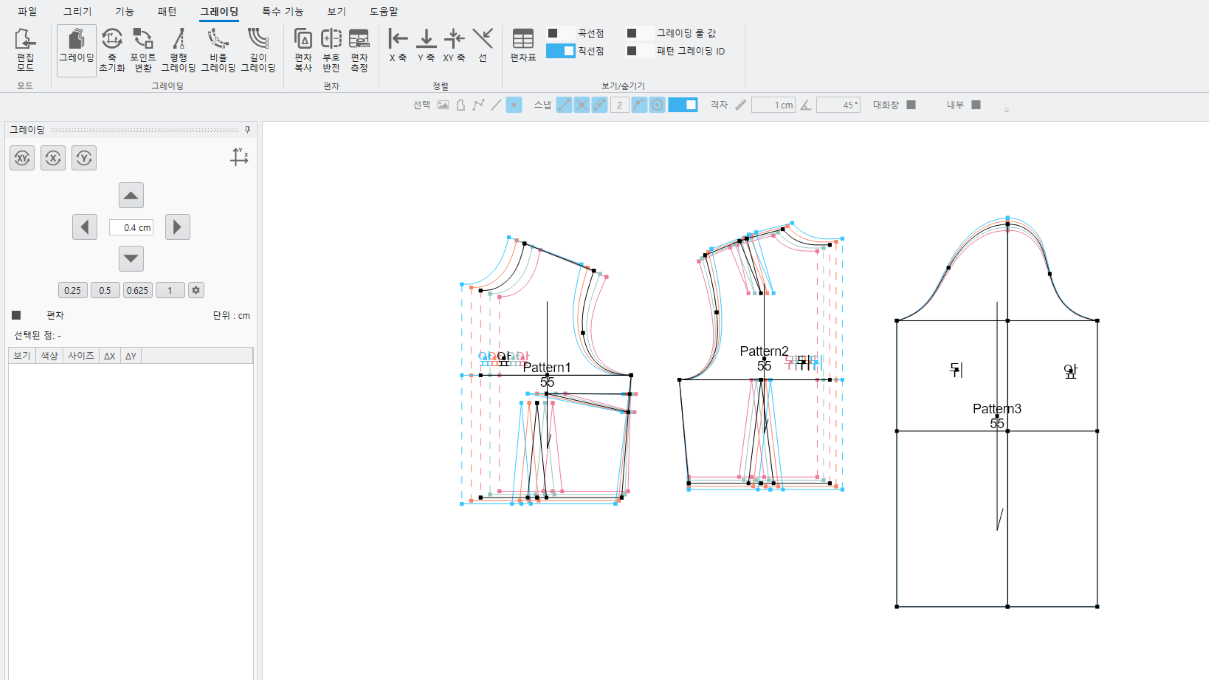
- វាប្តូរទៅអេក្រង់របៀបដាក់ចំណាត់ថ្នាក់។,អ្នកអាចអនុវត្តការងារវាយតម្លៃ។។
②ការដាក់ចំណាត់ថ្នាក់– របៀបកែសម្រួល
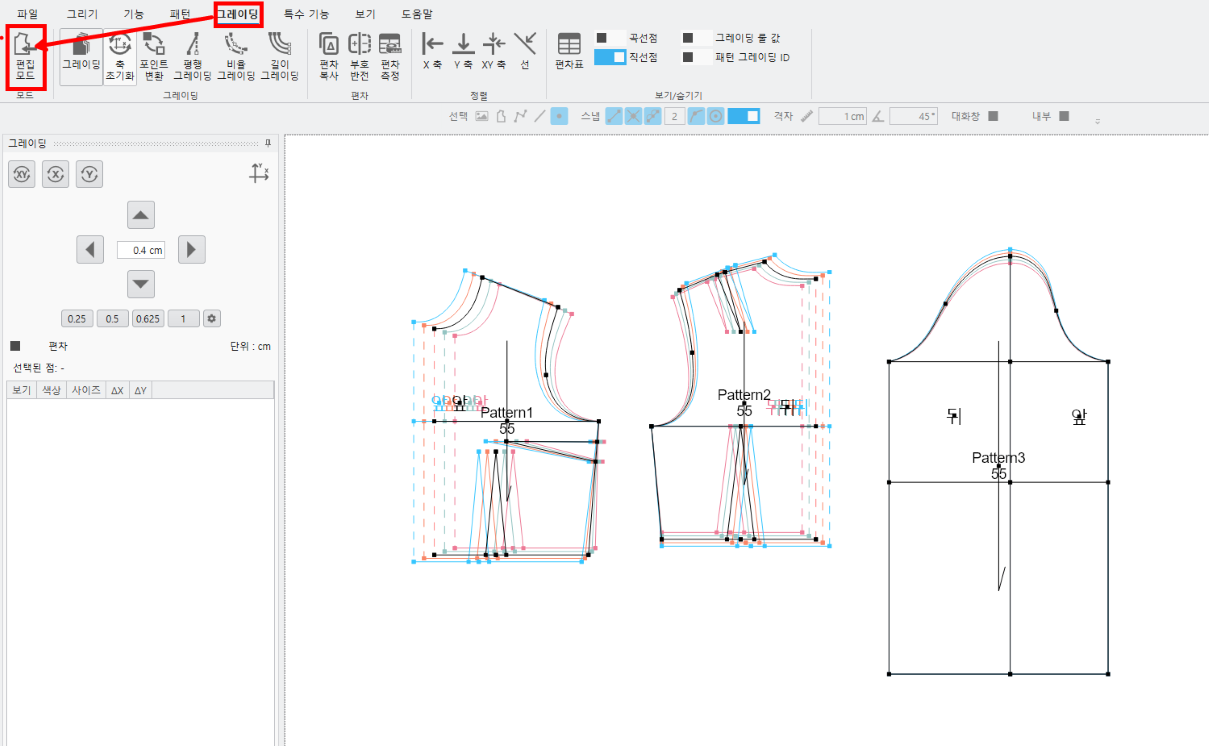
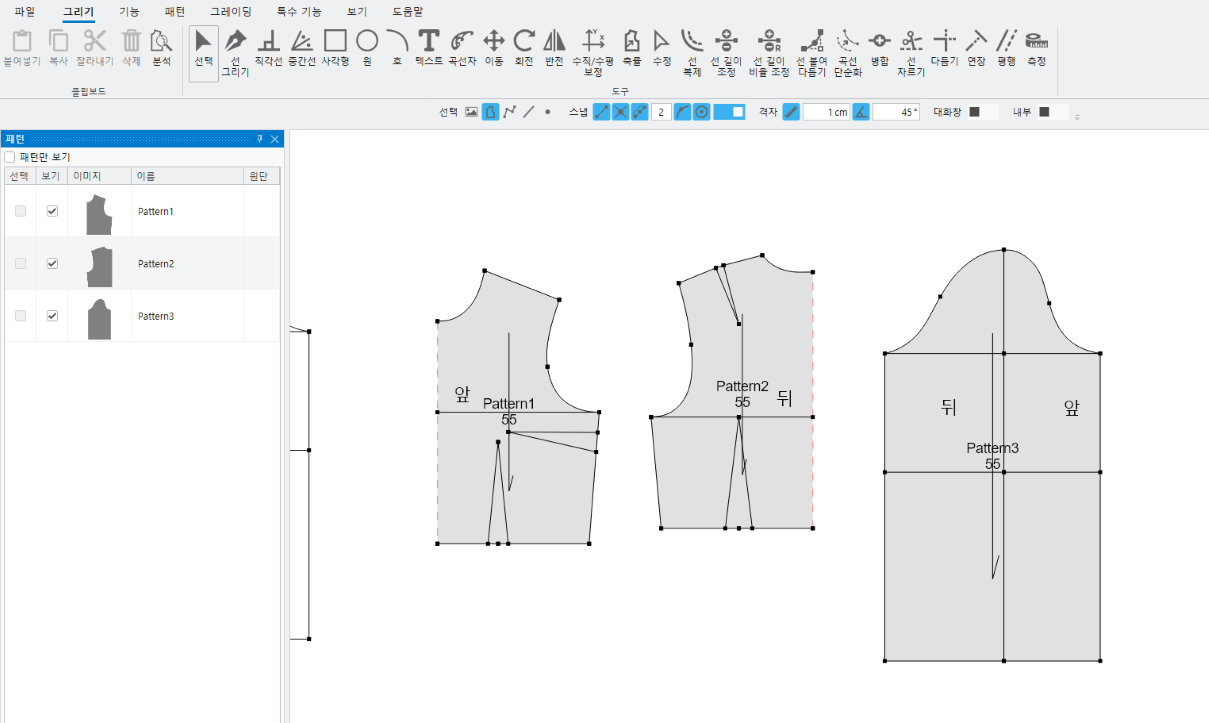
- ប្រសិនបើអ្នកចុចប៊ូតុងរបៀបកែសម្រួលបន្ទាប់ពីបញ្ចប់ការងារដាក់ពិន្ទុ,ប្តូរទៅអេក្រង់ឧបករណ៍គូរ។។
(៧) ប្រសិនបើអ្នកបន្ថែមជម្រើសមួយនៅពេលបង្កើតលំនាំ ដើម្បីលុបបន្ទាត់ដែលប្រើសម្រាប់បង្កើតលំនាំ
អនុញ្ញាតឱ្យបង្កើតភ្លាមៗដោយមិនចាំបាច់ផ្លាស់ទី។
UTTU CADវាមិនទាន់ត្រូវបានដំឡើងនៅឡើយទេ។ សូមព្យាយាមម្តងទៀតបន្ទាប់ពីដំឡើងវា។