




 한국어
한국어
 English
 简体中文
简体中文
 日本語
日本語
 Tiếng Việt
 ខ្មែរ
ខ្មែរ
[ការអាប់ដេត]UTTU CADកំណែ ១.១១
សួស្តី UTTU CADមិនឃើញទេ។
UTTU CADកំណែ ១.១១ យើងខ្ញុំចង់ជម្រាបជូនលោកអ្នកអំពីការអាប់ដេត។។

<ការចាត់ថ្នាក់ការជ្រើសរើស>
①របៀបដាក់ចំណាត់ថ្នាក់– ជ្រើសរើសតម្រៀប- ជ្រើសរើសបន្ទាត់គោលដើម្បីតម្រឹម
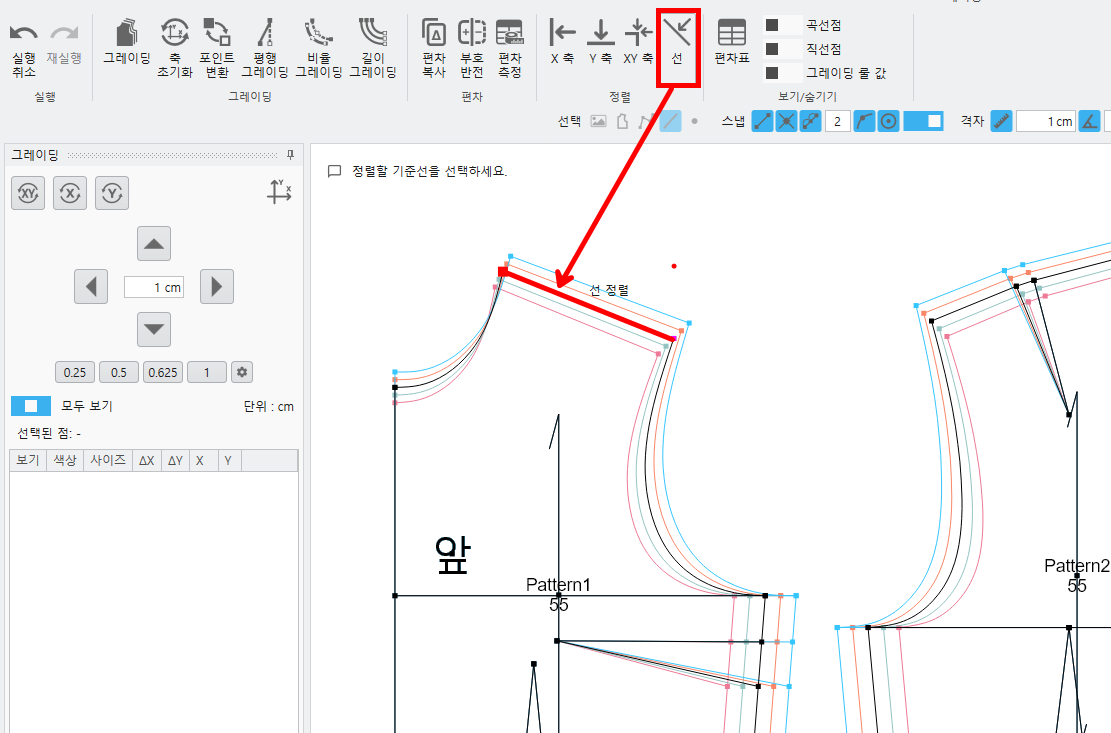
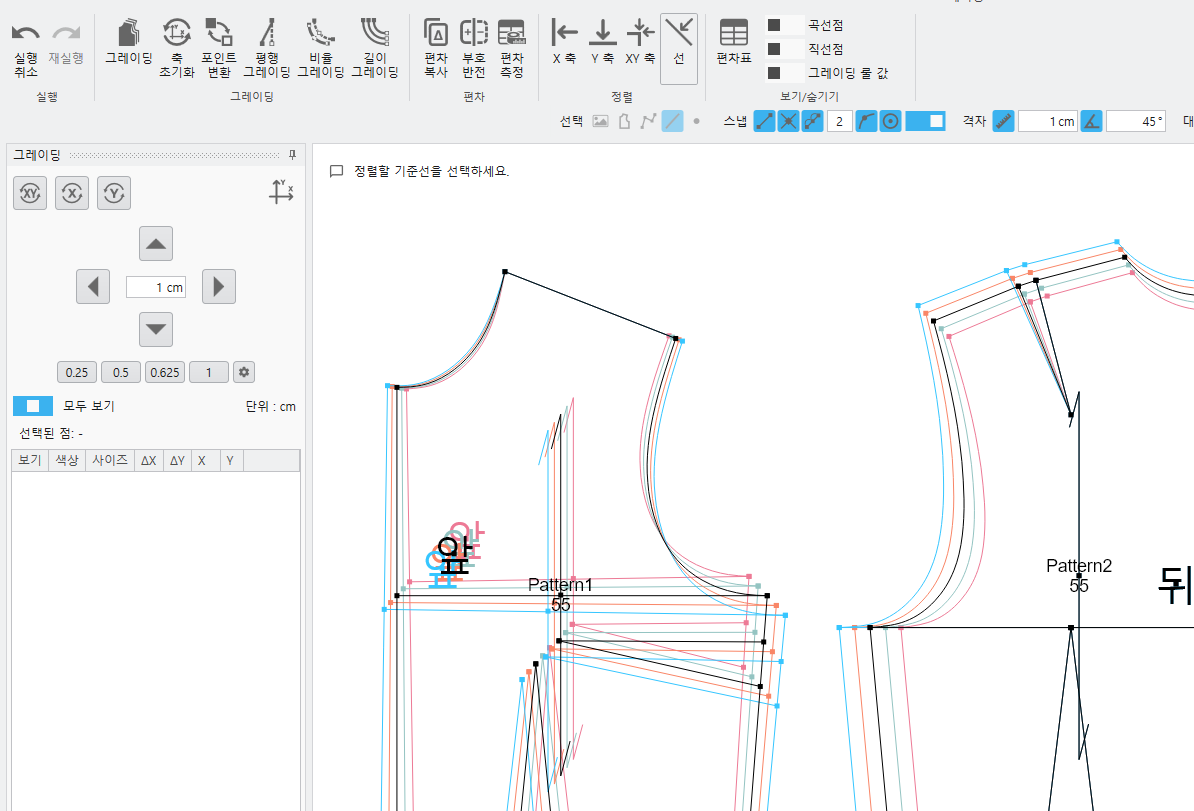
-លំនាំត្រូវបានតម្រឹមទៅនឹងបន្ទាត់គោលដែលត្រូវតម្រឹម។។
(២) ការងារដែលបានធ្វើនៅក្នុង CAD ផ្សេងទៀតdxfការកាត់បន្ទាត់ដែលបង្កើតនៅពេលនាំចូលឯកសារ(បន្ទាត់កាត់)មុខងារដើម្បីបម្លែងទៅជាប្រាក់ឧបត្ថម្ភថ្នេរ
<ការបម្លែងប្រាក់ឧបត្ថម្ភថ្នេរ>
①លំនាំ- ការបម្លែងប្រាក់ឧបត្ថម្ភថ្នេរ– ជ្រើសរើសគ្រោងដើម្បីបម្លែងទៅជាប្រាក់ឧបត្ថម្ភថ្នេរ
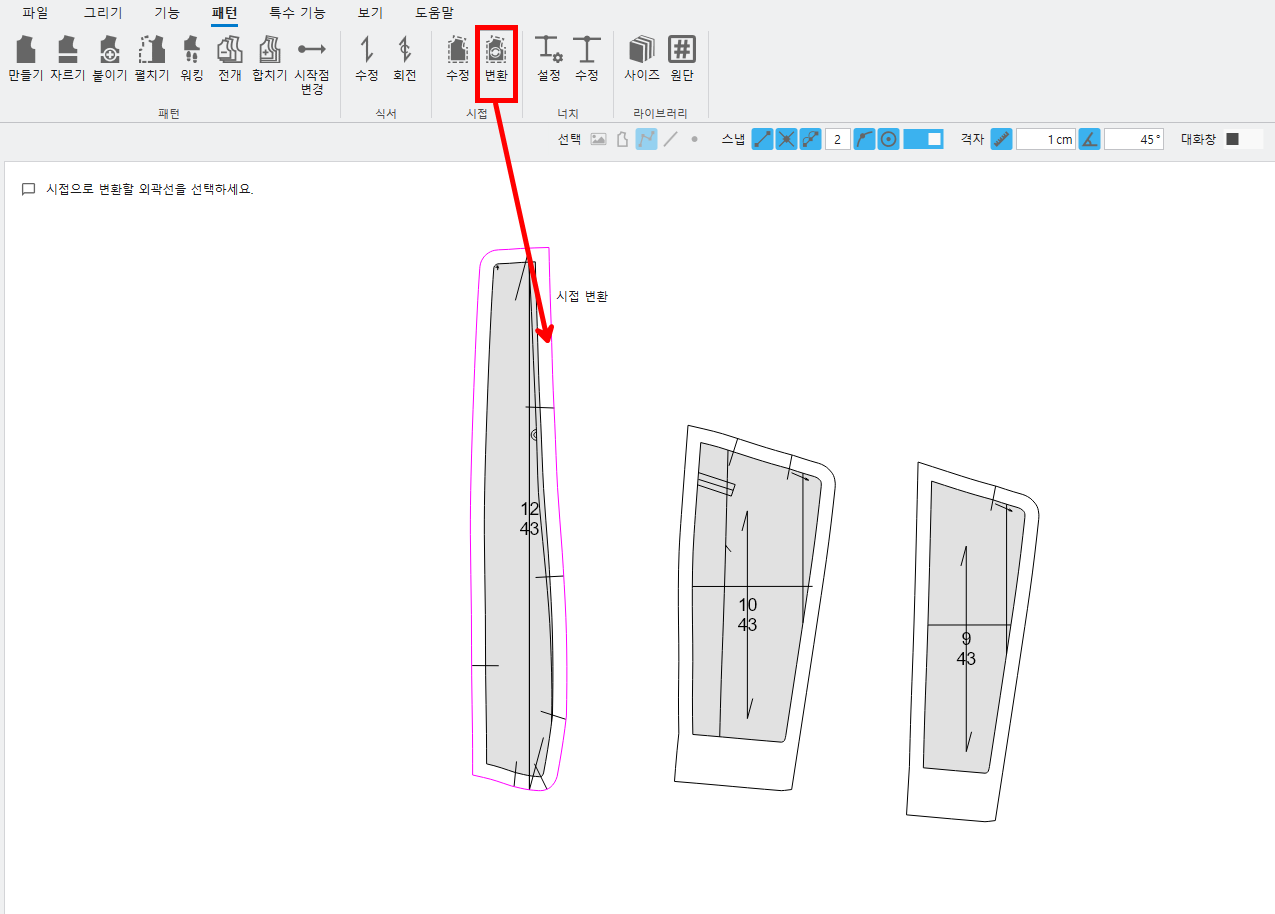
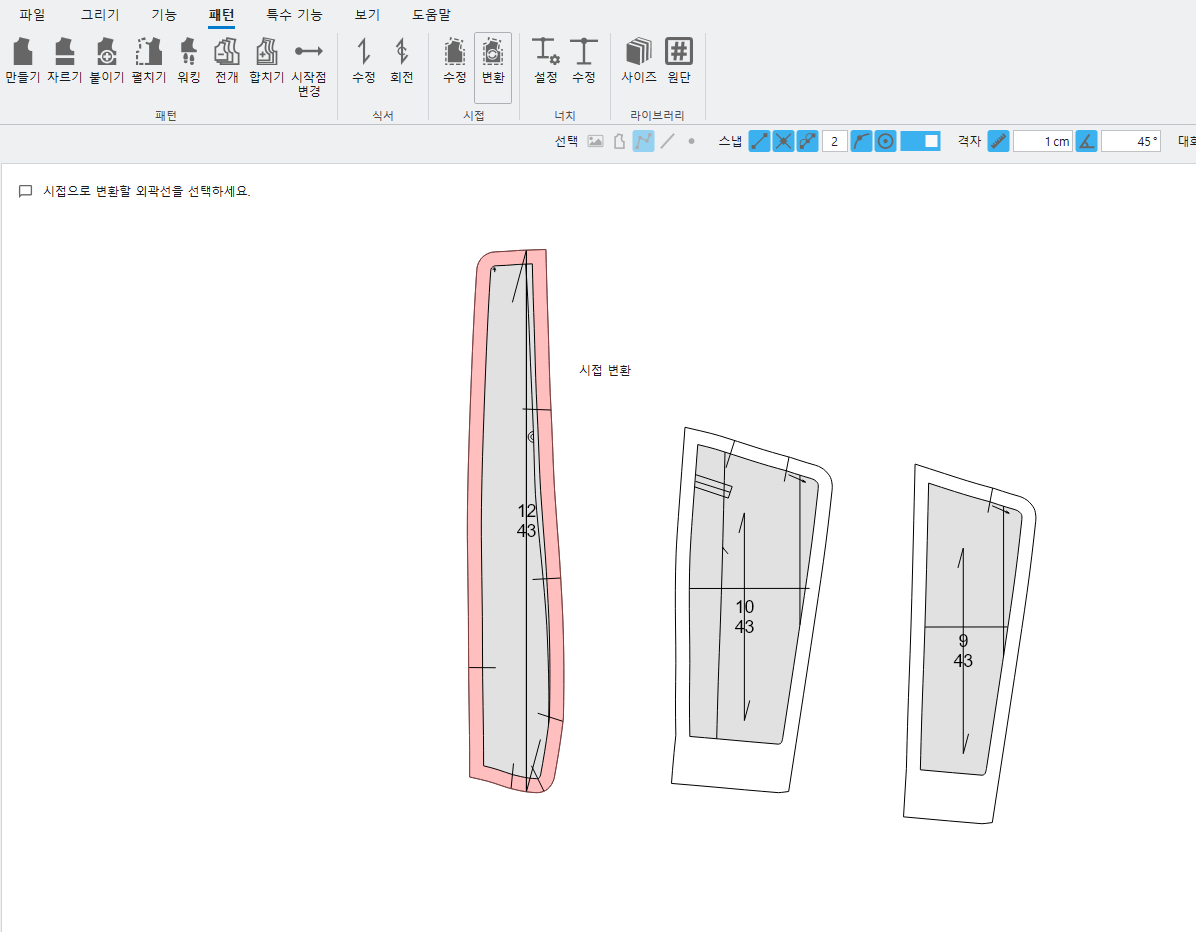
-គ្រោងត្រូវបានបម្លែងទៅជាប្រាក់ឧបត្ថម្ភថ្នេរ។។

- ពិនិត្យមើលប្រាក់ឧបត្ថម្ភថ្នេរជ្រុង ហើយលុបគ្រោងចេញ។.(បន្ទាត់បន្ត)
(៣) លក្ខណៈពិសេសមួយដើម្បីផ្សំលំនាំពីរមួយជំហានម្តងៗដោយការផ្គូផ្គងប្រវែង និងលក្ខណៈពិសេសមួយដើម្បីបន្ថែមស្នាមរន្ធនៅចំណុចដែលបានតម្រឹម។
<ការដើរតាមលំនាំ>
①ការដើរតាមលំនាំ– ជ្រើសរើសចំណុចនៃលំនាំដើម្បីផ្លាស់ទី– ជ្រើសរើសចំណុចនៃលំនាំដើម្បីជួសជុល
បាទ/ចាស៎)នៅត្រង់ក្រលៀនខោ៥ សង់ទីម៉ែត្រពេលដែលអ្នកចង់បន្ថែមចំណុចចង្អូរទៅទីតាំងមួយ,
លំនាំសម្រាប់ផ្លាស់ទី(បន្ទះខាងមុខ)ចុចកណ្ដុរស្ដាំបន្ទាប់ពីជ្រើសរើសចំណុច - លំនាំដើម្បីជួសជុល(ក្តារខាងក្រោយ)ជ្រើសរើសចំណុចហើយចុចកណ្ដុរខាងស្ដាំ
– ដល់ប្រវែង៥ សង់ទីម៉ែត្រប៊ូតុងផ្លាស់ទីបន្ទាប់ពីបញ្ចូល(ទិសដៅត្រឹមត្រូវ) -បន្ទាប់ពីជ្រើសរើសលំនាំទាំងអស់នៅក្នុងស្នាមរន្ធ សូមចុចបង្កើត- អនុវត្ត
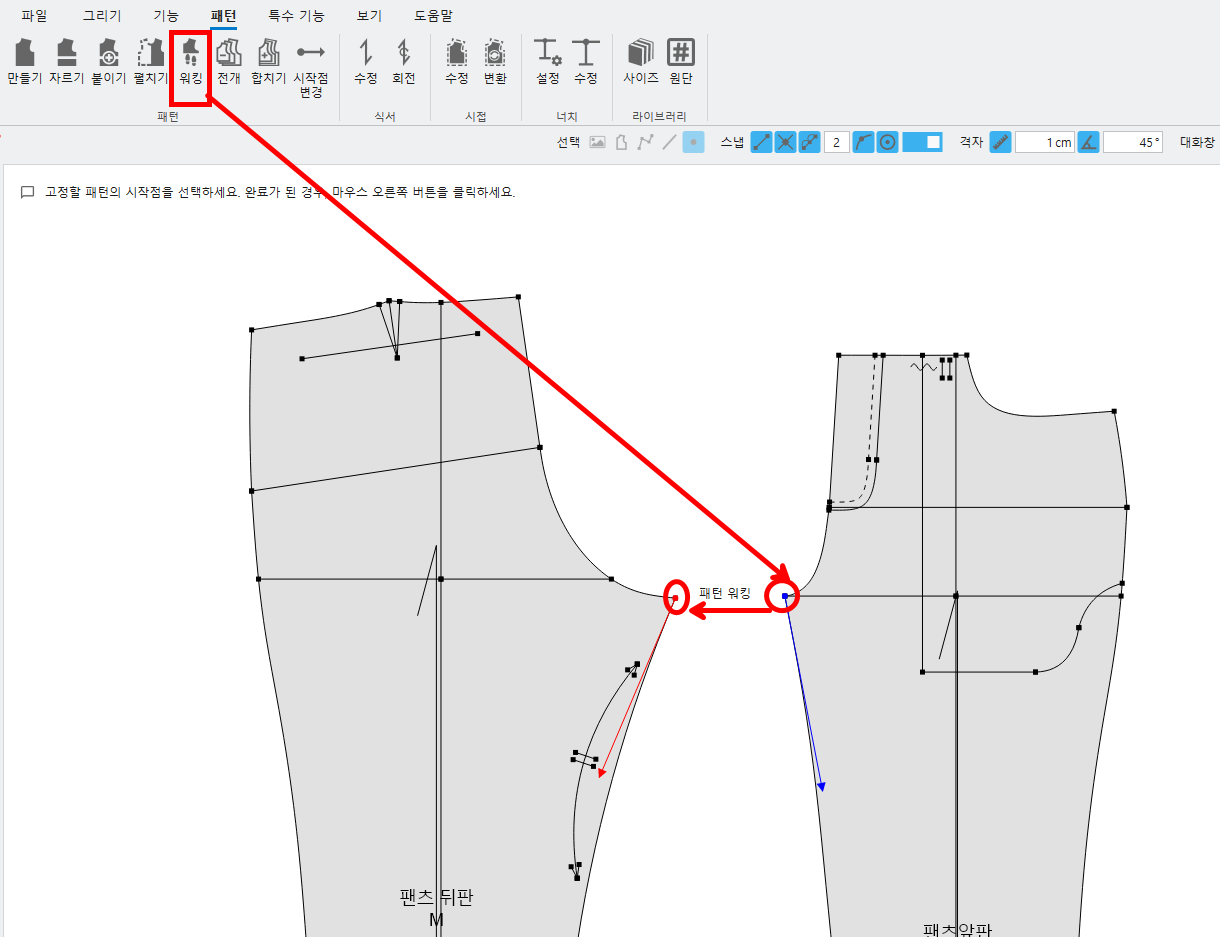
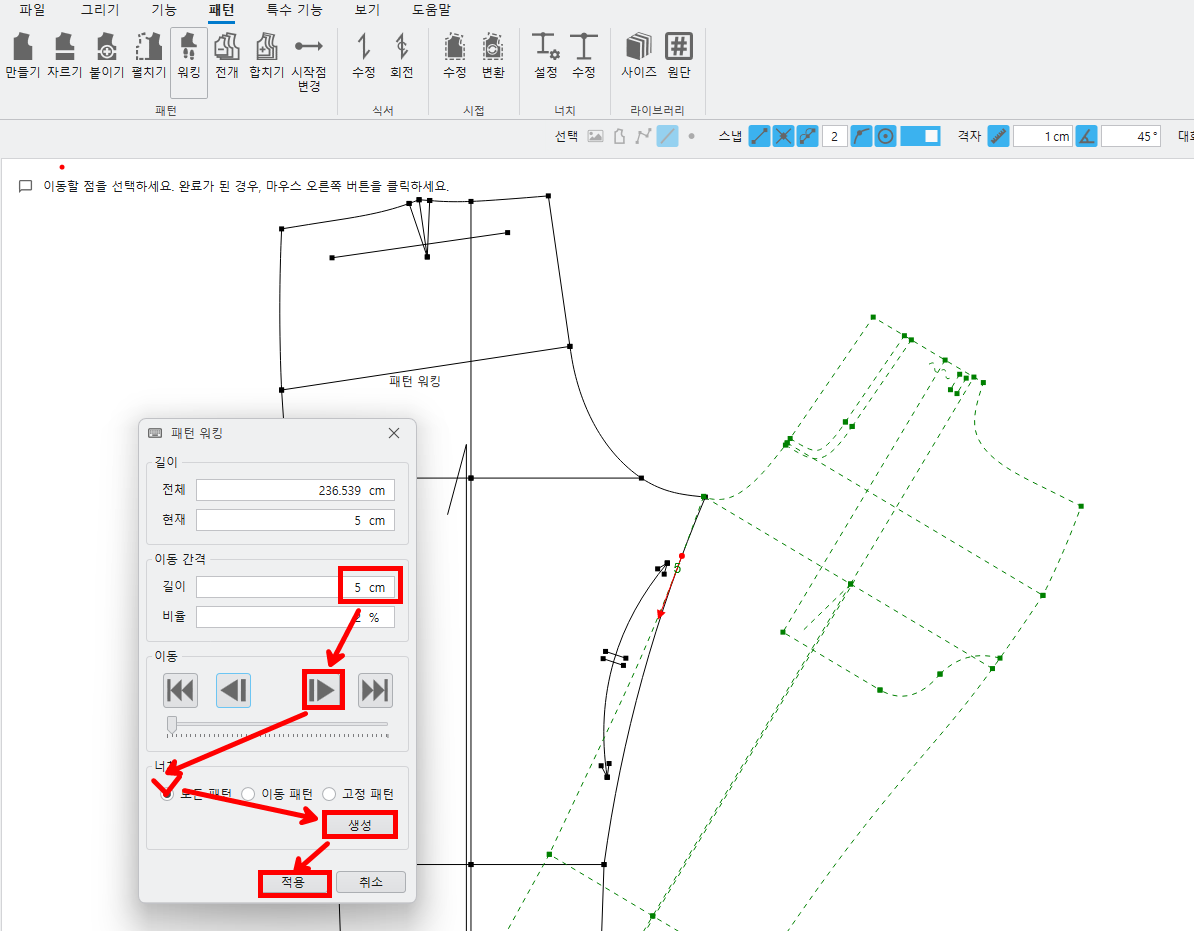
- ប្រសិនបើអ្នកបញ្ចូលតម្លៃសម្រាប់ចន្លោះពេលចលនា លំនាំនឹងផ្លាស់ទីតាមចន្លោះពេលនោះដោយប្រើគ្រាប់ចុចព្រួញ។។
- អ្នកអាចផ្លាស់ប្តូរតម្លៃចន្លោះពេលចលនាពីទីតាំងប្រវែងបច្ចុប្បន្ន ហើយផ្លាស់ទីតាមចំនួនដែលបានផ្លាស់ប្តូរដោយប្រើគ្រាប់ចុចព្រួញ។។
-អ្នកអាចបង្កើតស្នាមរន្ធនៅទីតាំងដែលចង់បាន។។
(៤) DXFអាចនាំចូលឯកសារផ្សេងៗបាន
①ឯកសារ– នាំចូល– DXF –ជ្រើសរើសឯកសារ– ការបើក
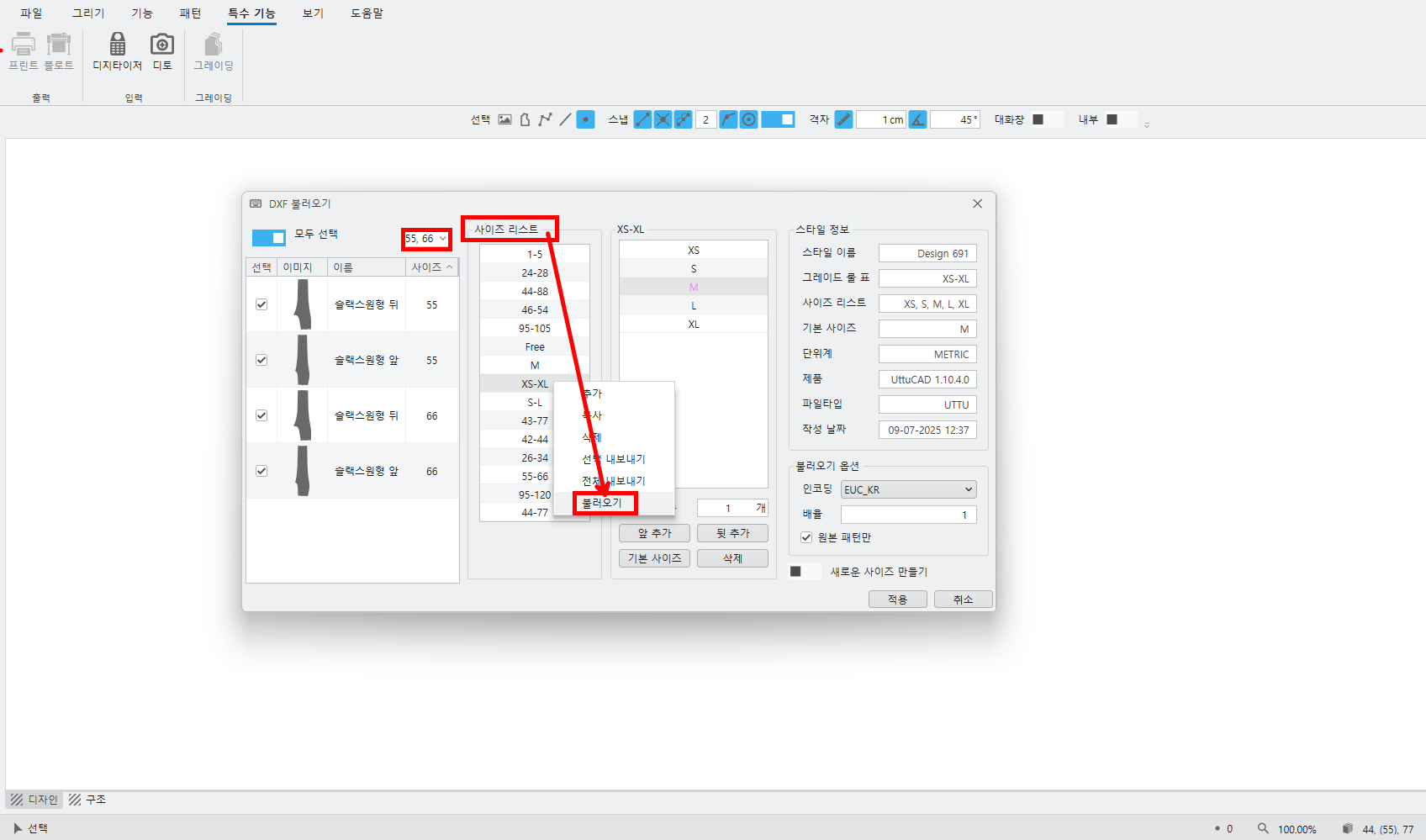
- អ្នកប្រើប្រាស់អាចជ្រើសរើសទំហំនៅក្នុងជម្រើសនាំចូលដើម្បីនាំចូល។។
- អ្នកអាចជ្រើសរើសពីបញ្ជីទំហំ។។
(អ្នកអាចផ្ទុកបញ្ជីទំហំដែលបានរក្សាទុក។។)
(៥) DXFអ្នកអាចនាំចេញឯកសារតាមវិធីផ្សេងៗគ្នា។
①ឯកសារ– នាំចេញ– DXF
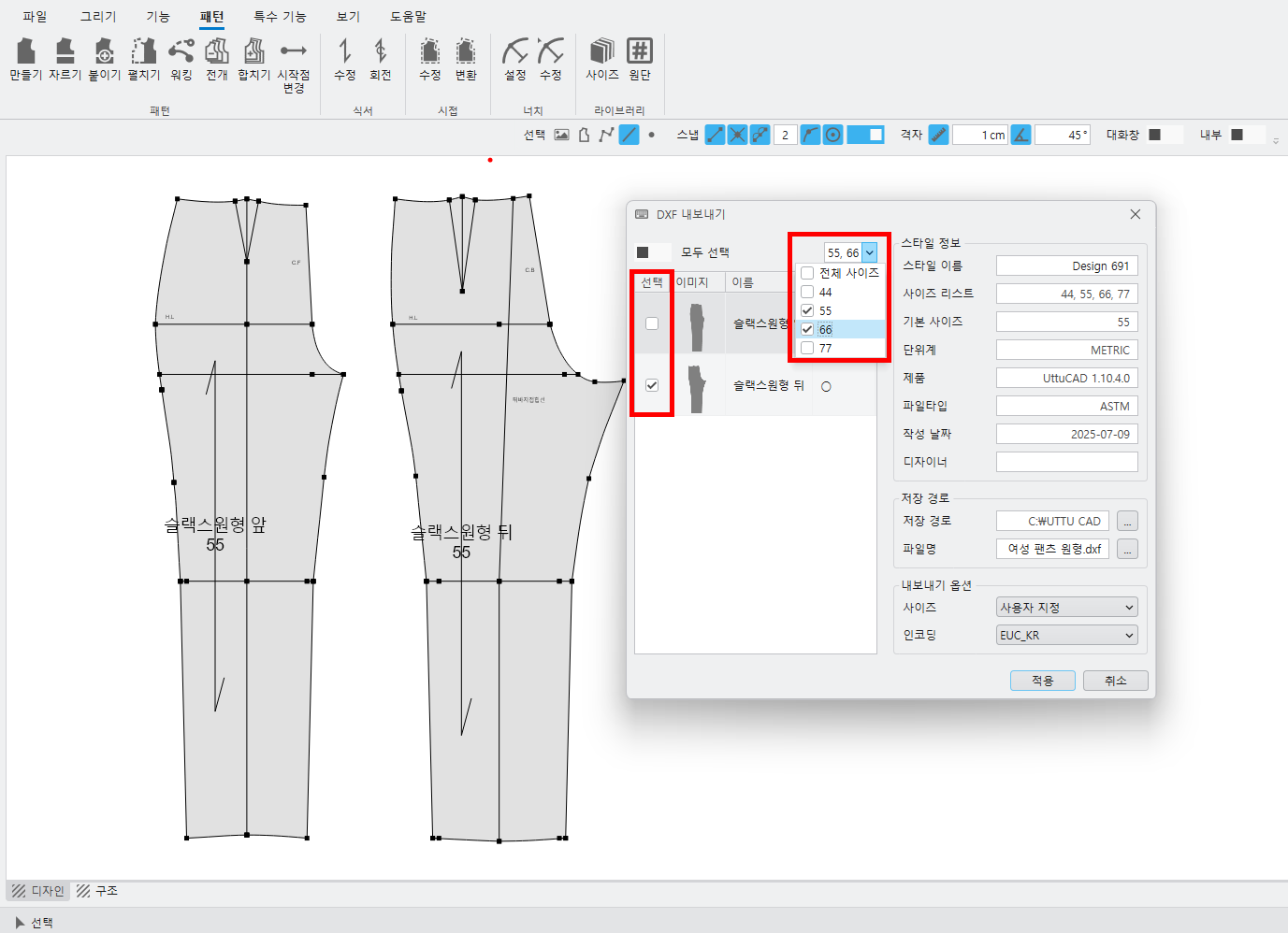
②ជ្រើសរើសជម្រើសផ្សេងៗ
- ជ្រើសរើសលំនាំមួយ / អ្នកអាចជ្រើសរើសទំហំដើម្បីនាំចេញ។។
(៦) អ្នកអាចកាត់បានទោះបីជាខ្សែកាត់មិនត្រូវបានភ្ជាប់ទៅនឹងគ្រោងក៏ដោយ។។
<លំនាំកាត់>
①លំនាំកាត់-ការជ្រើសរើសលំនាំ-ចុចកណ្ដុរស្ដាំដើម្បីជ្រើសរើសបន្ទាត់ដើម្បីកាត់
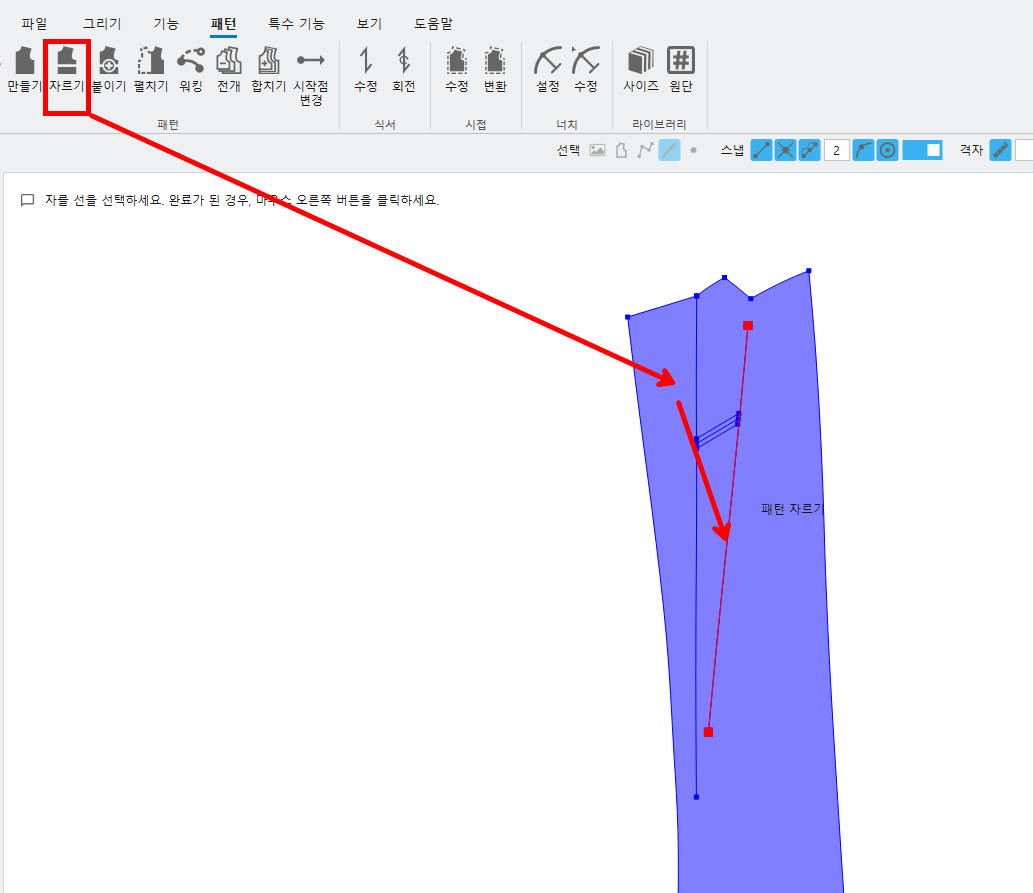
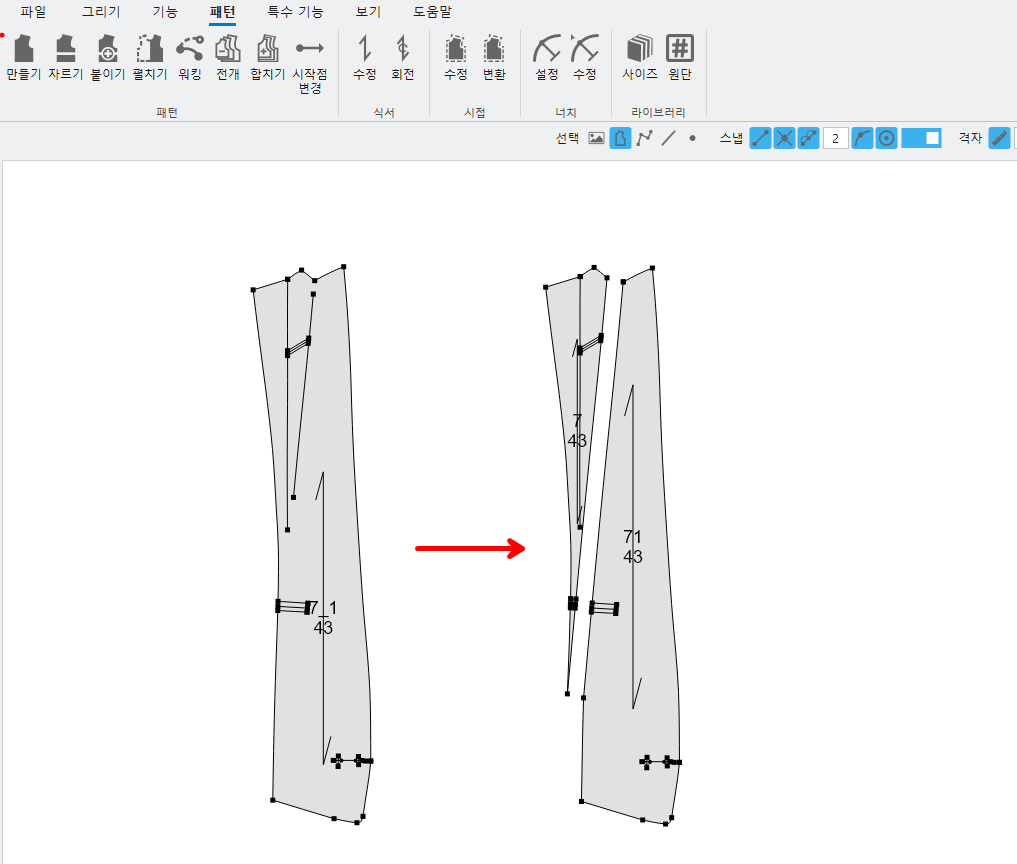
- លំនាំត្រូវបានកាត់ជាពីរនៅទីតាំងដែលផ្នែកបន្ទាត់ដែលបានជ្រើសរើសត្រូវបានលាតសន្ធឹងបញ្ឈរ។។
- អ្នកអាចកាត់បានទោះបីជាខ្សែកាត់មិនត្រូវបានភ្ជាប់ទៅនឹងគ្រោងក៏ដោយ។។
- បន្ទាប់ពីកាត់លំនាំរួច ទិសដៅគ្រាប់ធញ្ញជាតិនៃលំនាំកាត់ត្រូវបានរក្សា។។
- បន្ទាប់ពីកាត់លំនាំរួច តម្លៃចំណាត់ថ្នាក់ និងស្នាមរន្ធនៃផ្នែកកាត់ត្រូវបានរក្សាទុក។។
(៧) បន្ទាប់ពីភ្ជាប់លំនាំរួច ទិសដៅគ្រាប់ធញ្ញជាតិនៃលំនាំដែលភ្ជាប់ត្រូវបានកែលម្អឱ្យដូចគ្នានឹងទិសដៅនៃលំនាំយោង។។
<ការរួមបញ្ចូលគ្នានៃលំនាំ>
①ការភ្ជាប់លំនាំ– ចុចកណ្ដុរស្ដាំដើម្បីជ្រើសរើសមូលដ្ឋាន– ចុចកណ្ដុរស្ដាំដើម្បីជ្រើសរើសបន្ទាត់ដើម្បីបិទភ្ជាប់– ជ្រើសរើសចំណុចយោង– ជ្រើសរើសចំណុចចលនា
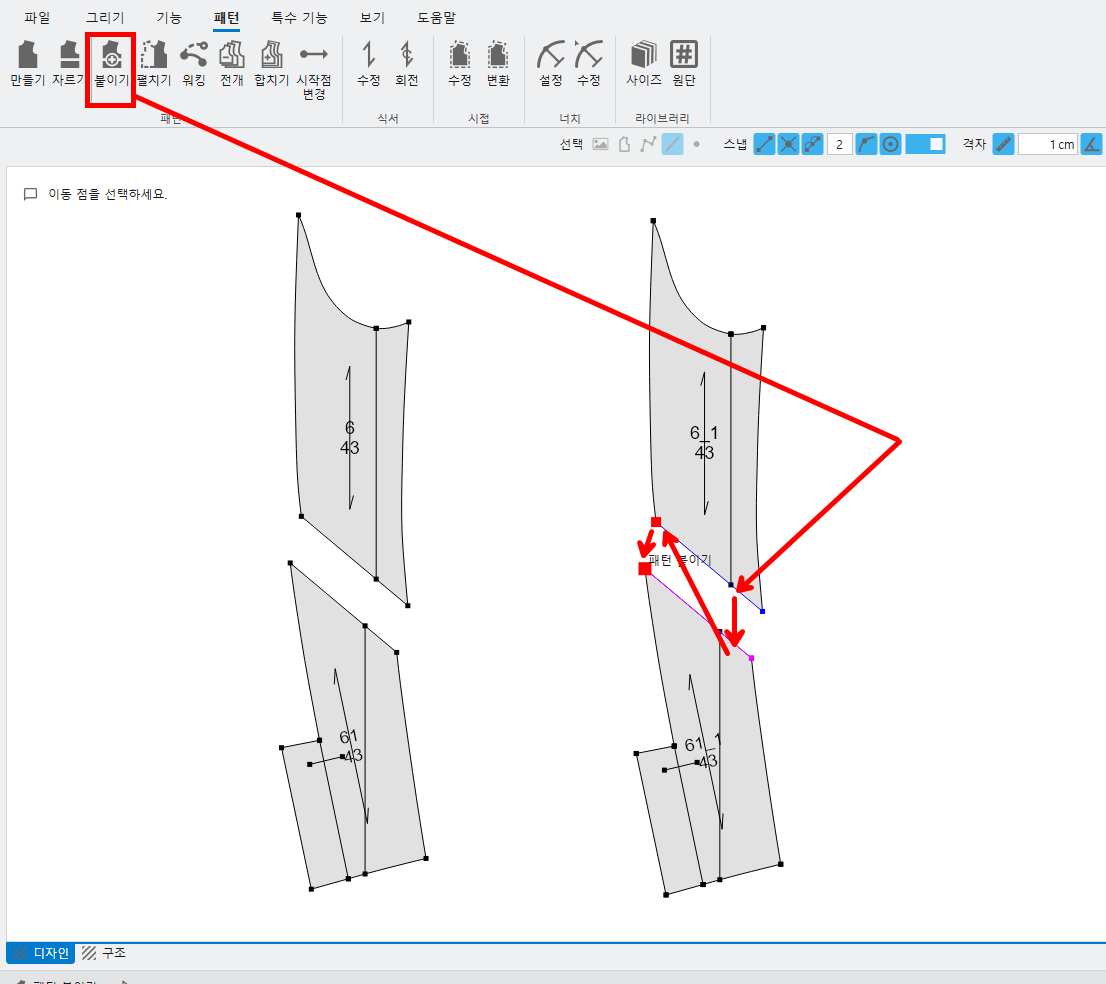
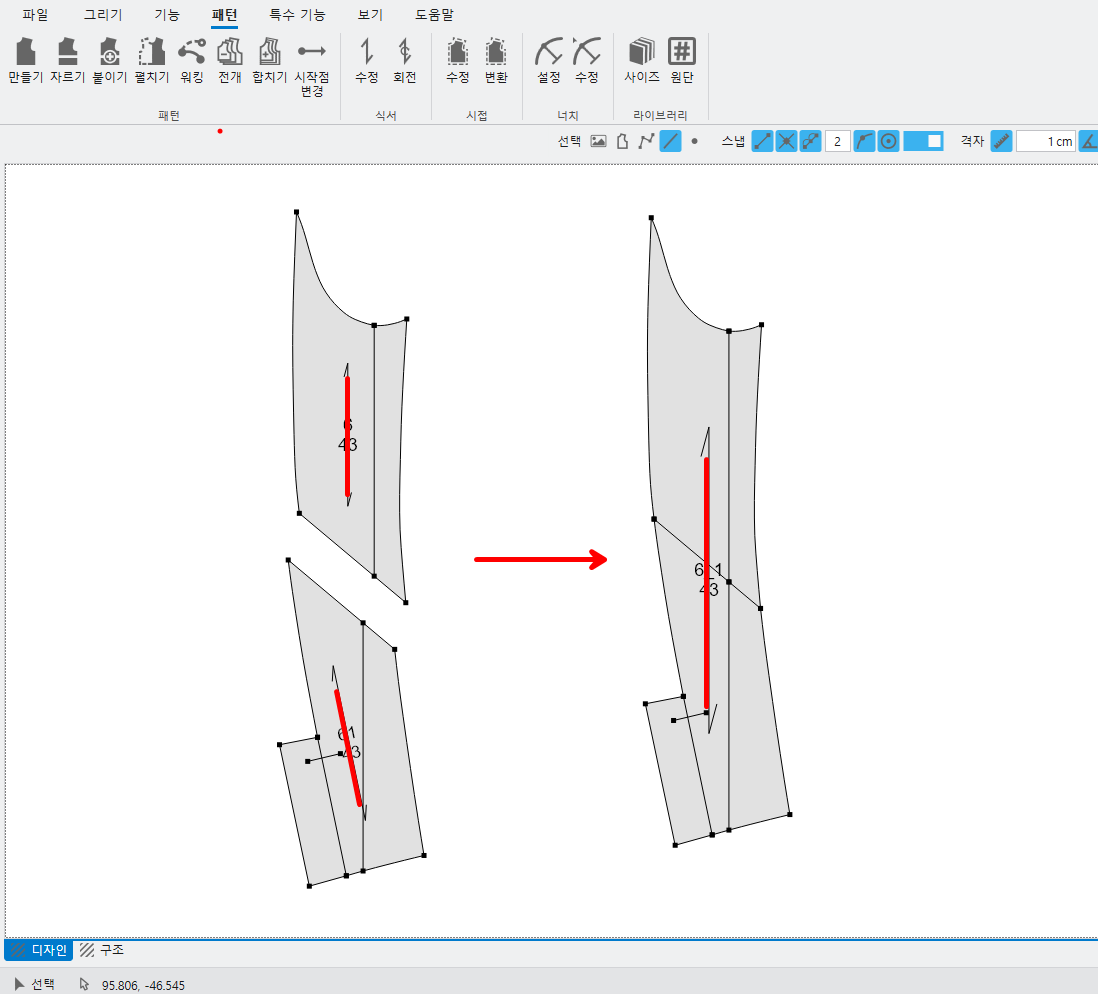
- លំនាំត្រូវបានបញ្ចូលគ្នាក្នុងទិសដៅនៃគែមនៃលំនាំជាមួយនឹងបន្ទាត់គោល។។
- ការកែលម្អត្រូវបានធ្វើឡើងដើម្បីធានាថាតម្លៃចំណាត់ថ្នាក់ និងស្នាមរន្ធនៃលំនាំដែលភ្ជាប់ត្រូវបានរក្សាទុកបន្ទាប់ពីលំនាំត្រូវបានអនុវត្ត។។
(៨) ការជ្រើសរើសច្រើនអាចធ្វើទៅបានក្នុងអំឡុងពេលដាក់ចំណាត់ថ្នាក់ស្របគ្នា និង,ប្រសើរឡើងដើម្បីអនុវត្តចំពោះលំនាំផ្សេងទៀត។
<ការដាក់ចំណាត់ថ្នាក់ស្របគ្នា>
①របៀបដាក់ចំណាត់ថ្នាក់– ការដាក់ចំណាត់ថ្នាក់ស្របគ្នា– ជ្រើសរើសចំណុចដើម្បីអនុវត្តគម្លាតប៉ារ៉ាឡែល
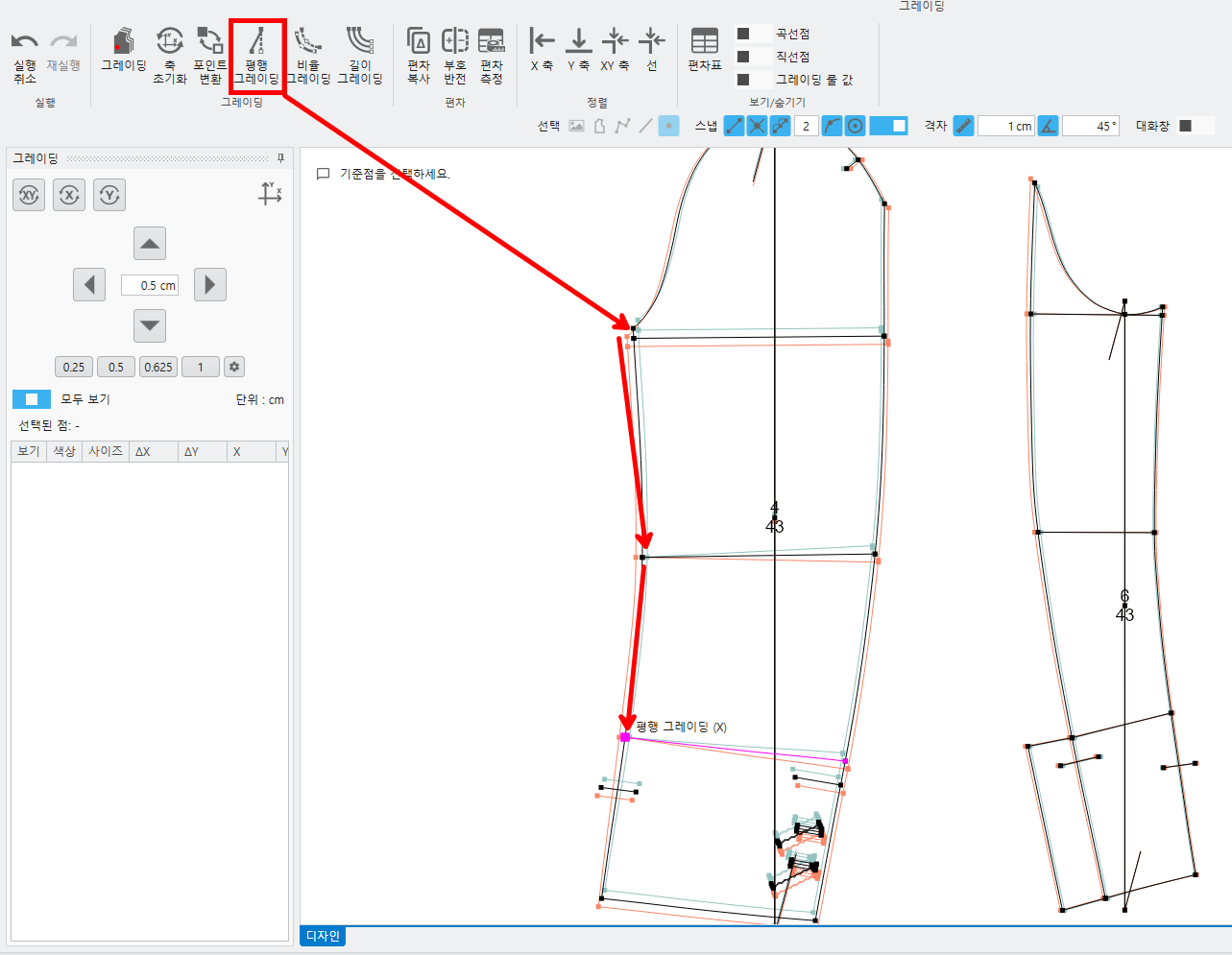
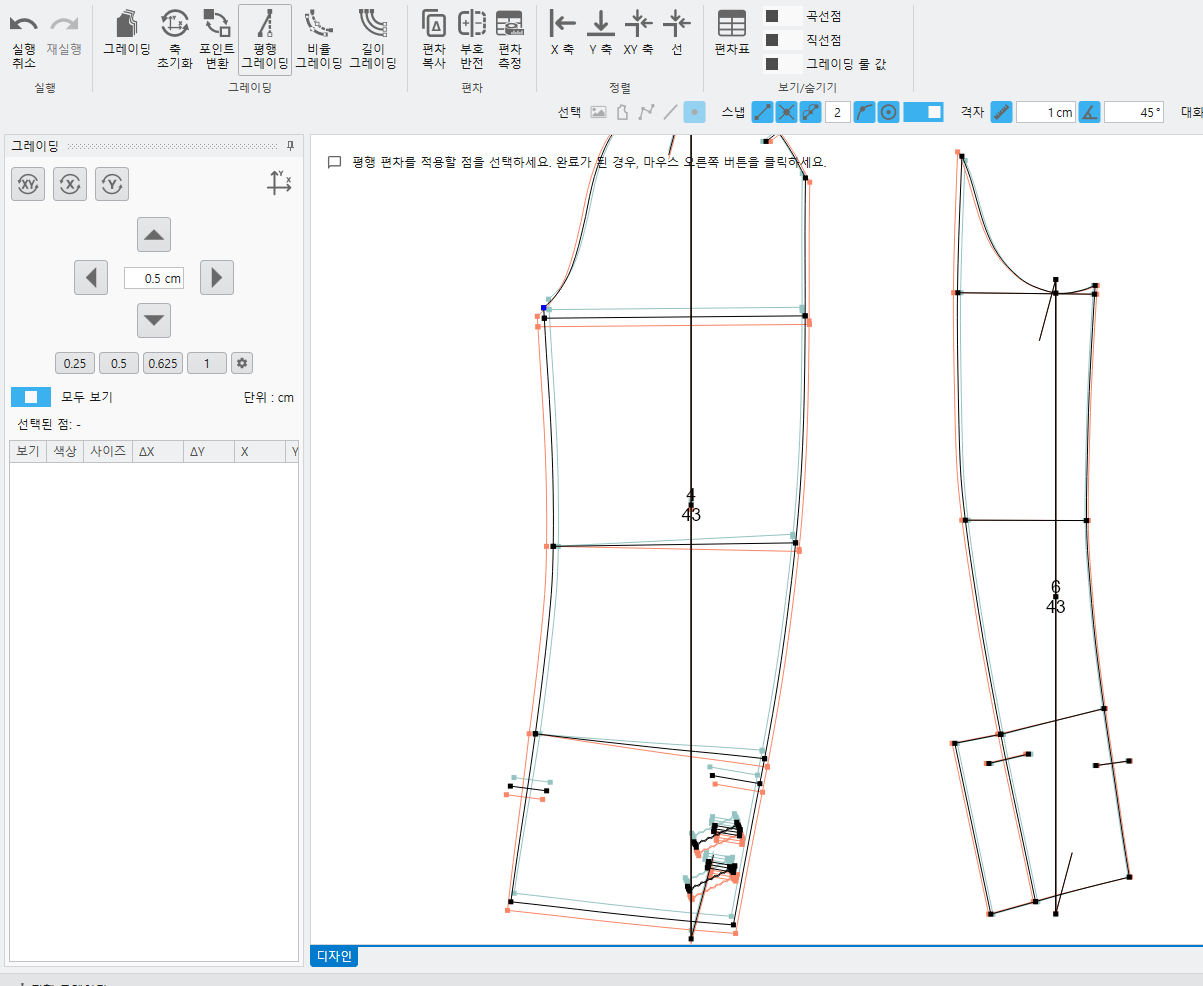
- ជម្រើសច្រើននៃការដាក់ចំណាត់ថ្នាក់ស្របគ្នាគឺអាចធ្វើទៅបាន,អ្នកអាចកំណត់ពួកគេទាំងអស់ក្នុងពេលតែមួយ។។
អ្នកត្រូវបានចាកចេញដោយស្វ័យប្រវត្តិ ដោយសារតែមិនមានសកម្មភាពក្នុងរយៈពេលយូរ។ UTTU CADវាមិនទាន់ត្រូវបានដំឡើងនៅឡើយទេ។ សូមព្យាយាមម្តងទៀតបន្ទាប់ពីដំឡើងវា។
សូមចូលប្រើម្តងទៀត ដើម្បីបន្តការប្រើប្រាស់។