




 한국어
한국어
 English
 简体中文
简体中文
 日本語
日本語
 Tiếng Việt
 ខ្មែរ
ខ្មែរ
ស្តីពី៖ នៅពេលដែលប្រាក់ឧបត្ថម្ភថ្នេរមិនត្រូវបានគូរ
សួស្តីអតិថិជន :)
វាហាក់ដូចជាស្ថានភាពដែលអ្នកបានពិពណ៌នាគឺមិនមានលំនាំទេ ពីព្រោះ 'បង្កើតលំនាំ' មិនត្រូវបានប្រតិបត្តិ។
[គំនូរ] បន្ទាប់ពីព្រាងលំនាំដោយប្រើឧបករណ៍រួច
អ្នកត្រូវតែបង្កើតលំនាំមួយដោយបញ្ជាក់គ្រោងដោយប្រើឧបករណ៍ [បង្កើតលំនាំ] នៅលើផ្ទាំង [លំនាំ] ដើម្បីប្រើប្រាក់ឧបត្ថម្ភថ្នេរ។
១. ពិនិត្យមើលថាតើមានផ្ទៃពណ៌ប្រផេះណាមួយនៅក្នុងអេក្រង់ CAD ដែរឬទេ។
2. បើកផ្ទាំង [មើល] - [បង្អួចព័ត៌មានលំនាំ]។ (បង្អួចបញ្ជីបើកនៅផ្នែកខាងឆ្វេងនៃអេក្រង់ CAD)
៣. ពិនិត្យមើលថាតើមានឈ្មោះ និងបញ្ជីលំនាំនៅក្នុងបន្ទះបញ្ជីខាងឆ្វេងដែរឬទេ។
ប្រសិនបើវាខុសពីរូបភាពខាងក្រោម ឯកសារបច្ចុប្បន្នមិនមានលំនាំទេ។
សូមពិនិត្យមើលតាមដំណើរការខាងលើ ហើយប្រសិនបើមិនមានលំនាំទេ សូមបង្កើតលំនាំដោយធ្វើតាមវិធីសាស្ត្រខាងក្រោម។
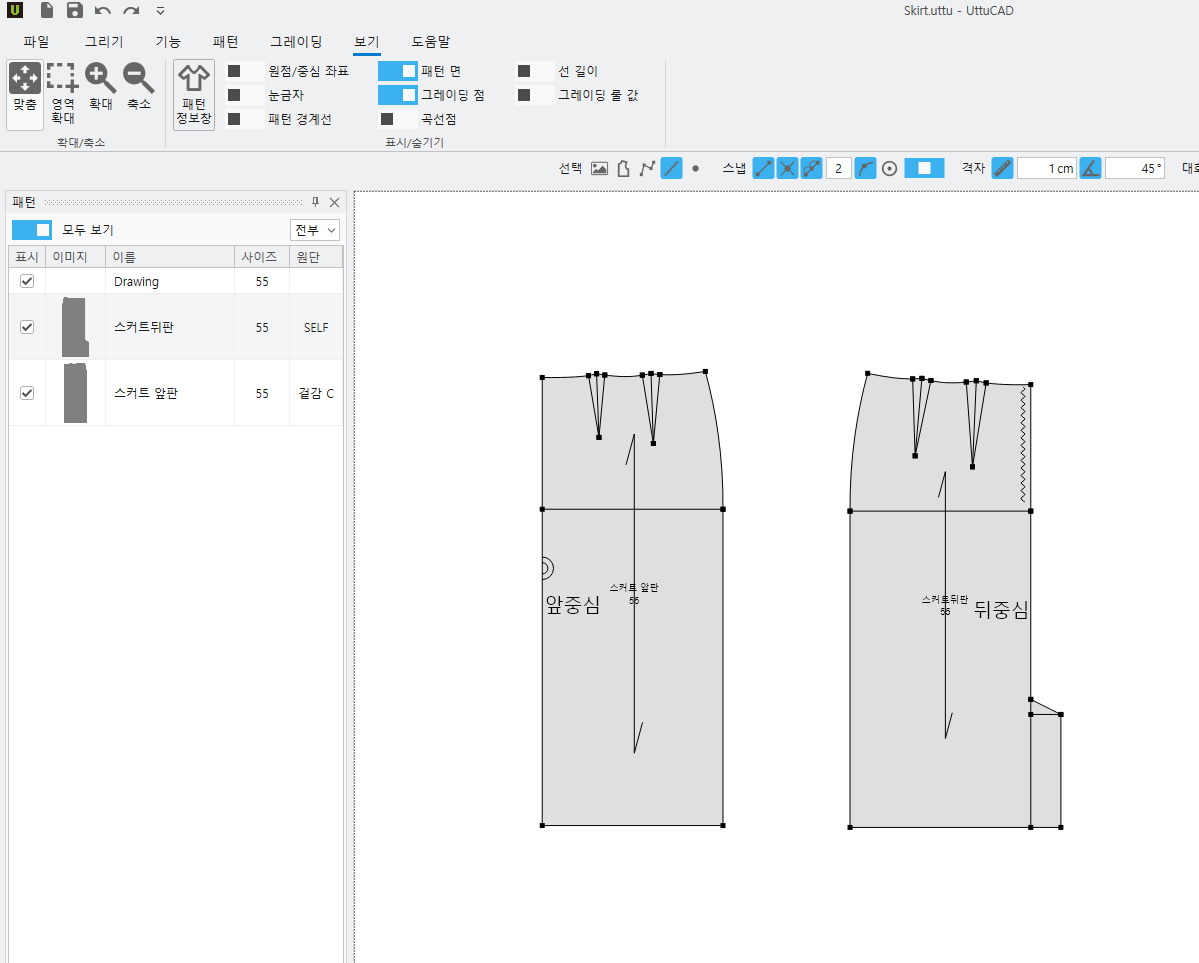
ការបង្កើតលំនាំ
1. ចុចលើផ្ទាំង [លំនាំ]។
2. ចុចរូបតំណាង [បង្កើតលំនាំ]។ (ផ្លូវកាត់៖ ប៊ូតុង X លើក្ដារចុច)
៣. ជ្រើសរើសគ្រោងដែលអ្នកចង់បង្កើតជាលំនាំតាមលំដាប់លំដោយដែលពួកវាត្រូវបានភ្ជាប់ ដោយបង្វិលតាមទ្រនិចនាឡិកា (ឬច្រាសទ្រនិចនាឡិកា) ម្តង។
៤. នៅពេលដែលគ្រោងចុងក្រោយត្រូវបានបញ្ជាក់ តំបន់ដែលត្រូវគ្នាត្រូវបានបង្ហាញជាពណ៌ខៀវ (ឬ) បៃតង។
៥. ប្រសិនបើអ្នកចុចកន្លែងណាមួយនៅលើតំបន់នោះ រូបរាងលំនាំនឹងដើរតាមទស្សន៍ទ្រនិចកណ្ដុរជាបន្ទាត់ចំនុច។
៦. ចុចកន្លែងដែលអ្នកចង់ដាក់លំនាំ។
ប្រសិនបើជម្រើសប្រអប់សន្ទនាត្រូវបានបើក ប្រអប់សន្ទនា 'ផ្លាស់ទី' នឹងលេចឡើង -> មិនអើពើលេខ -> ចុចប៊ូតុង 'អនុវត្ត'
៧. បង្អួច 'ព័ត៌មានលំនាំ' នឹងលេចឡើង។
៨. បញ្ចូលឈ្មោះលំនាំ ហើយចុចប៊ូតុង 'អនុវត្ត'។
៩. បន្ទាប់មក សូមបញ្ជាក់គ្រោងដោយប្រើមុខងារ [កែតម្រូវថ្នេរអនុញ្ញាត] ហើយប្រសិនបើអ្នកបញ្ចូលចំនួនទឹកប្រាក់អនុញ្ញាតថ្នេរ ចំនួនទឹកប្រាក់អនុញ្ញាតថ្នេរនឹងត្រូវបានបង្កើតឡើង។
ខ្ញុំបានភ្ជាប់តំណភ្ជាប់ទៅកាន់សៀវភៅណែនាំសម្រាប់មុខងារនេះសម្រាប់ជាឯកសារយោងរបស់អ្នក។
<ការបង្កើតលំនាំ> : វីដេអូណែនាំ
https://www.youtube.com/watch?v=yt7IrUK7Xao
<ការបង្កើត និងការកែប្រែចំនួនថ្នេរ> : សៀវភៅណែនាំឯកសារ