




 한국어
한국어
 English
 简体中文
简体中文
 日本語
日本語
 Tiếng Việt
 ខ្មែរ
ខ្មែរ
[更新]UTTU CADv.1.11
你好 UTTU CAD没看见。
UTTU CADv.1.11 我们想向您通报一下最新情况。。

<分级选择排序>
①评分模式——选择排序-选择基线进行对齐
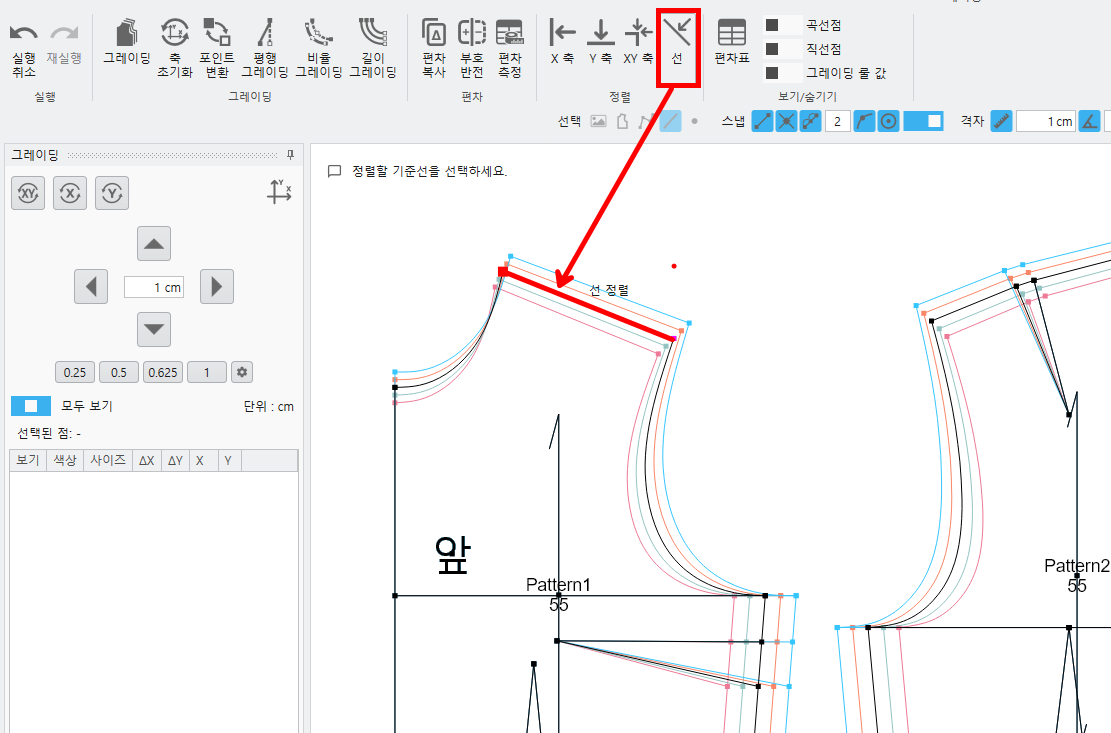
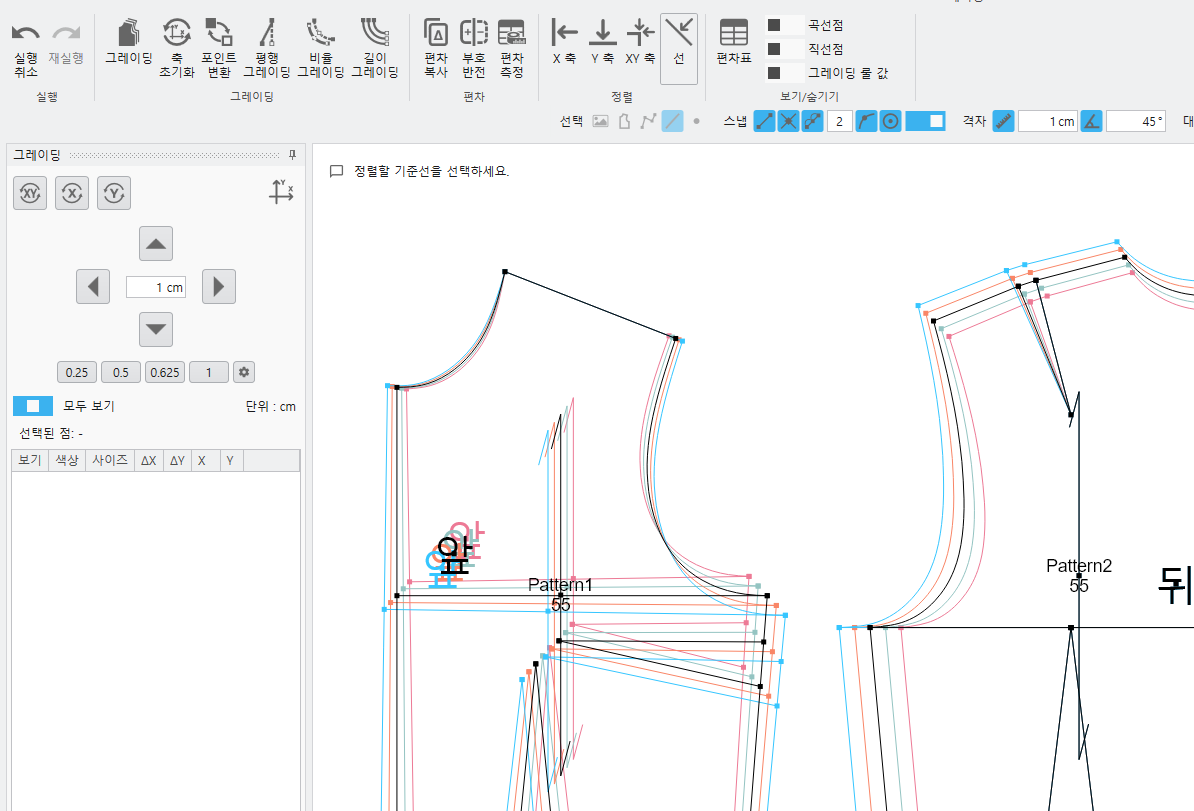
-该图案与基线对齐。。
(2) 在另一个CAD系统中完成的工作DXF导入文件时生成的切割线(切割线)转换为缝份的功能
<缝份转换>
①图案 -缝份转换——选择轮廓线以转换为缝份
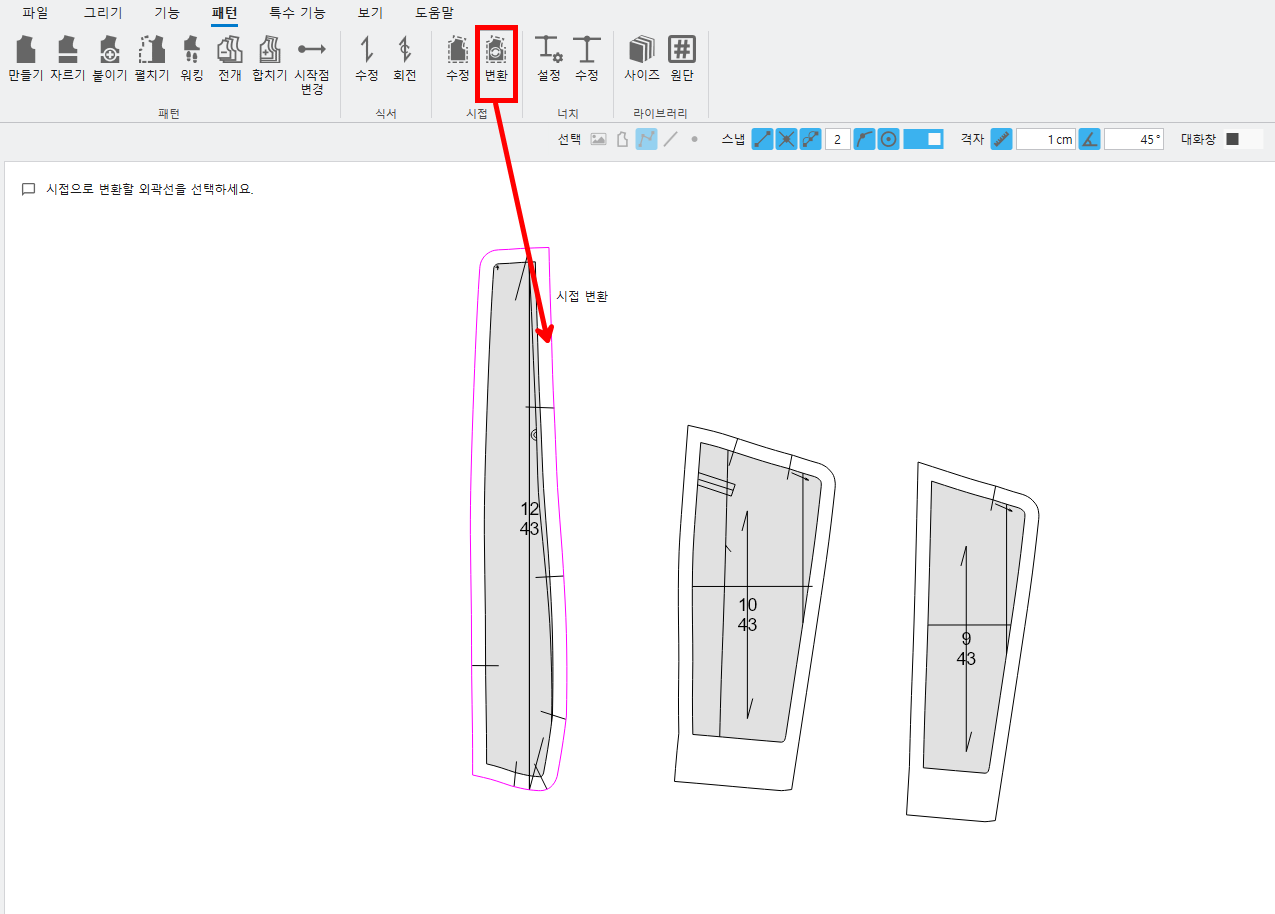
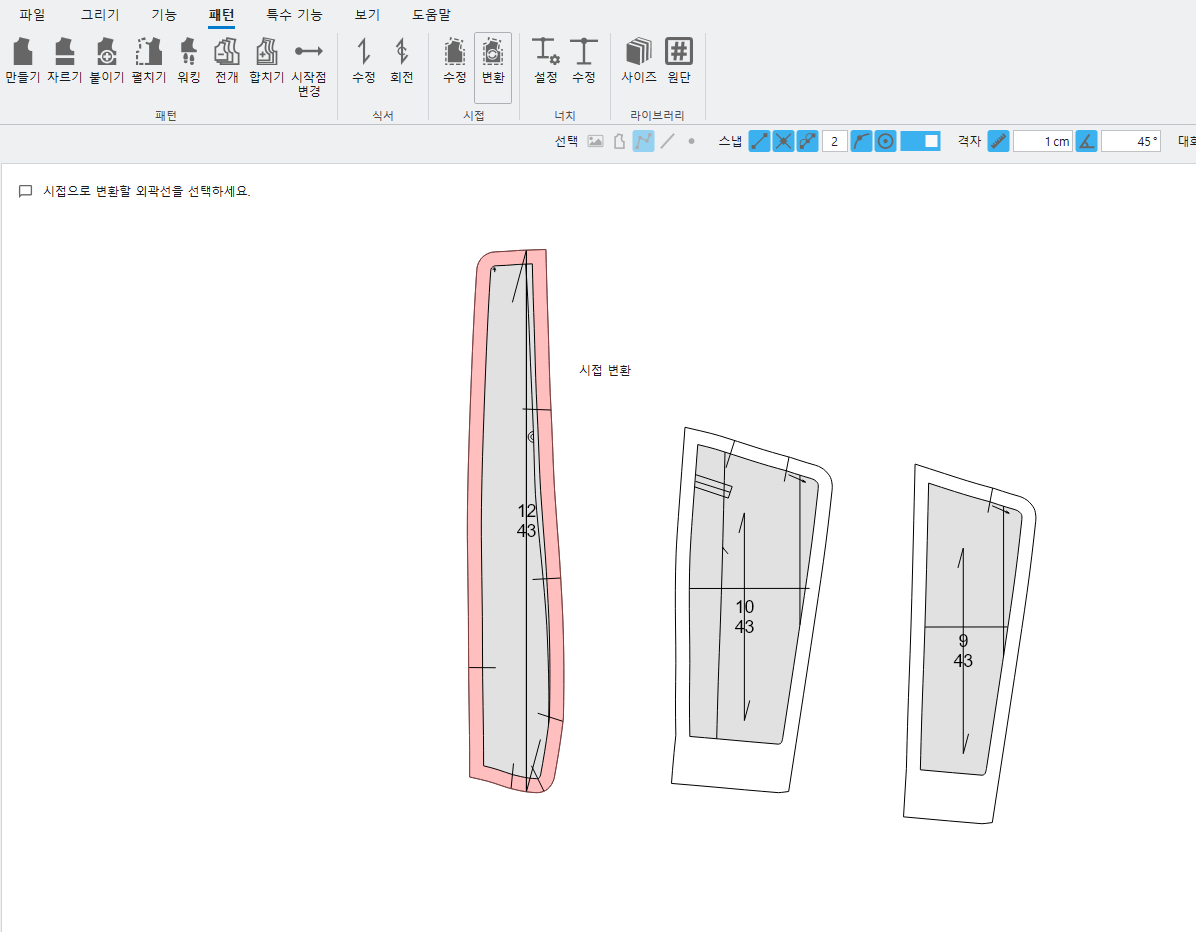
-将轮廓线转换为缝份。。

-检查边角缝份并擦掉轮廓线。.(连续线)
(3) 一项功能是按长度逐步组合两个图案,另一项功能是在对齐点添加缺口。
<模式行走>
①模式行走——选择图案中的点进行移动——选择图案中的点进行修复
是的)裤裆处5厘米当您想在某个位置添加一个缺口点时,
移动模式(前面板)选中该点并右键单击——修复模式(篮板)选中该点并右键单击
——长度5厘米输入后移动按钮(正确的方向)-选择凹槽中的所有图案后,单击“创建”。-申请
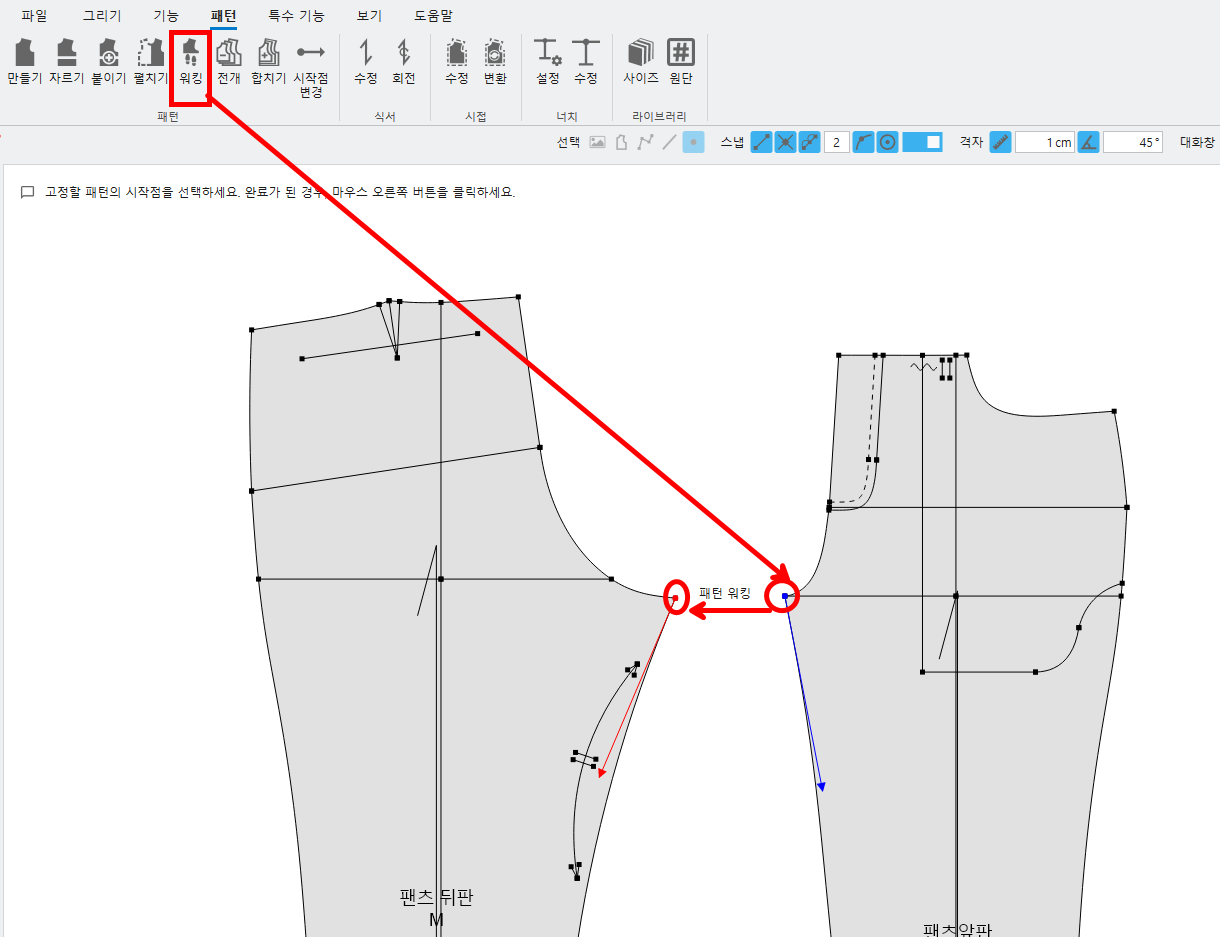
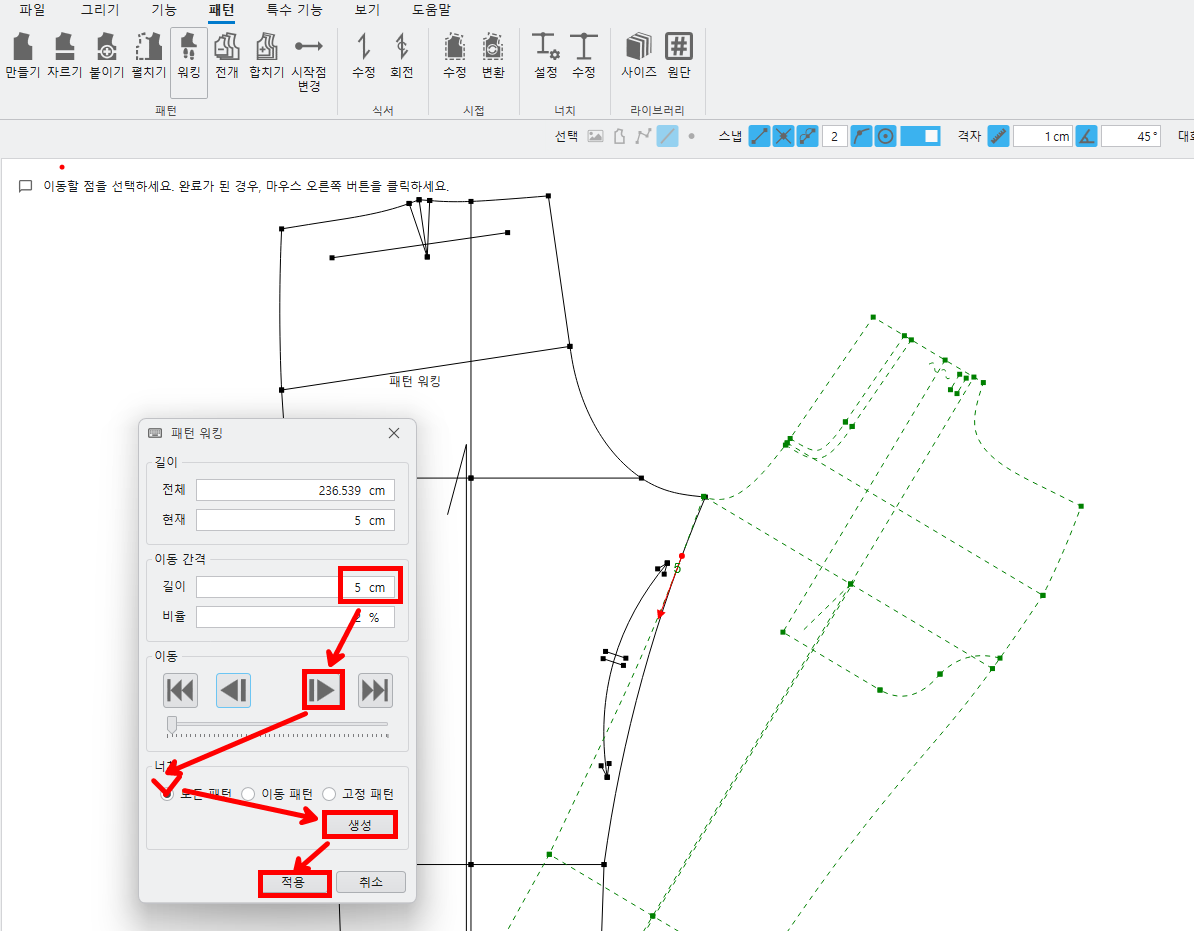
- 如果输入移动间隔的值,图案将使用方向键按该间隔移动。。
- 您可以根据当前长度位置更改移动间隔值,并使用方向键按更改后的距离移动。。
-您可以在所需位置开槽。。
(4) DXF可以导入多种文件。
①文件——进口– DXF –选择文件——开幕
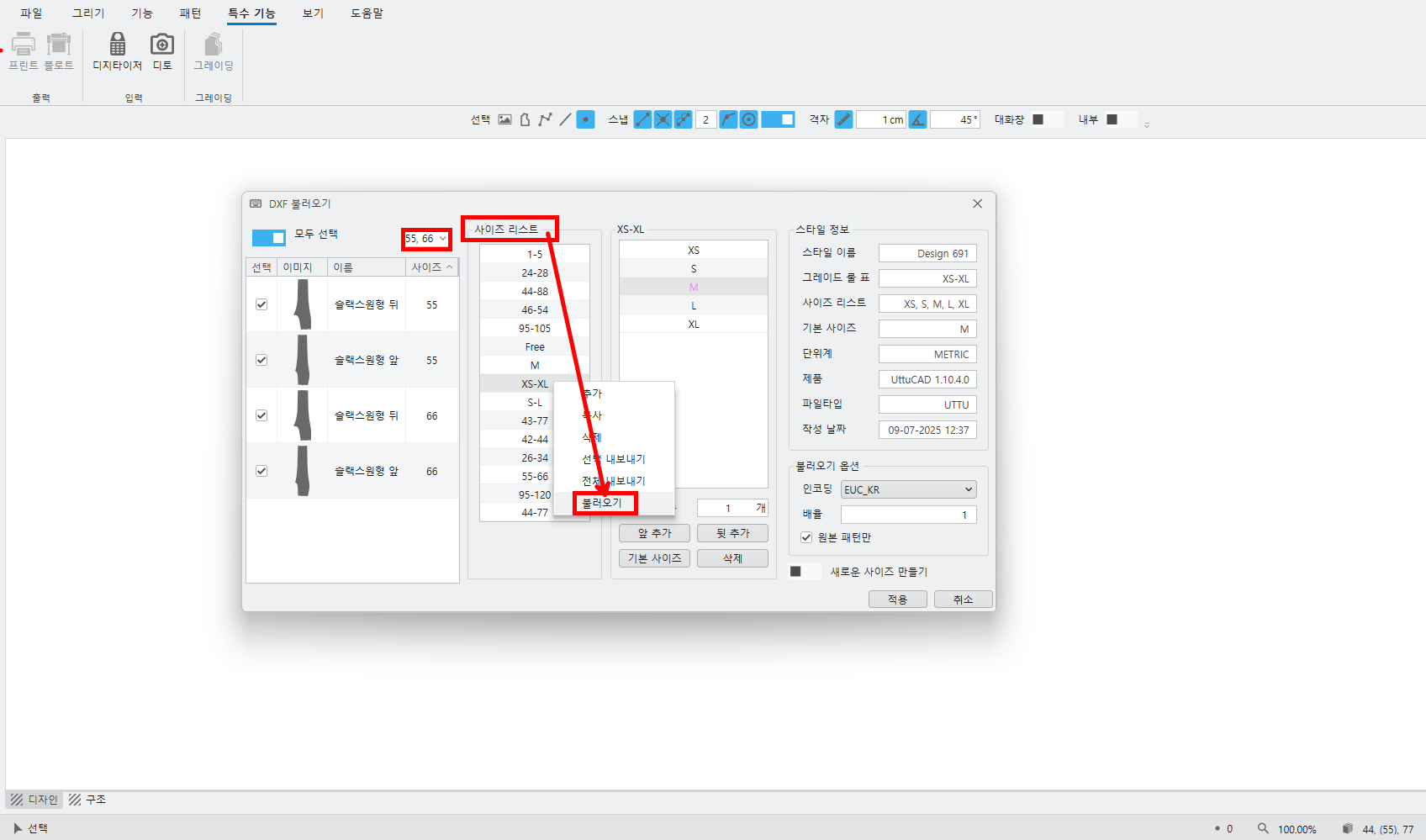
- 用户可以在导入选项中选择要导入的尺寸。。
- 您可以从尺码列表中选择。。
(您可以加载已保存的尺寸列表。。)
(5) DXF你可以通过多种方式导出文件。
①文件——出口– DXF
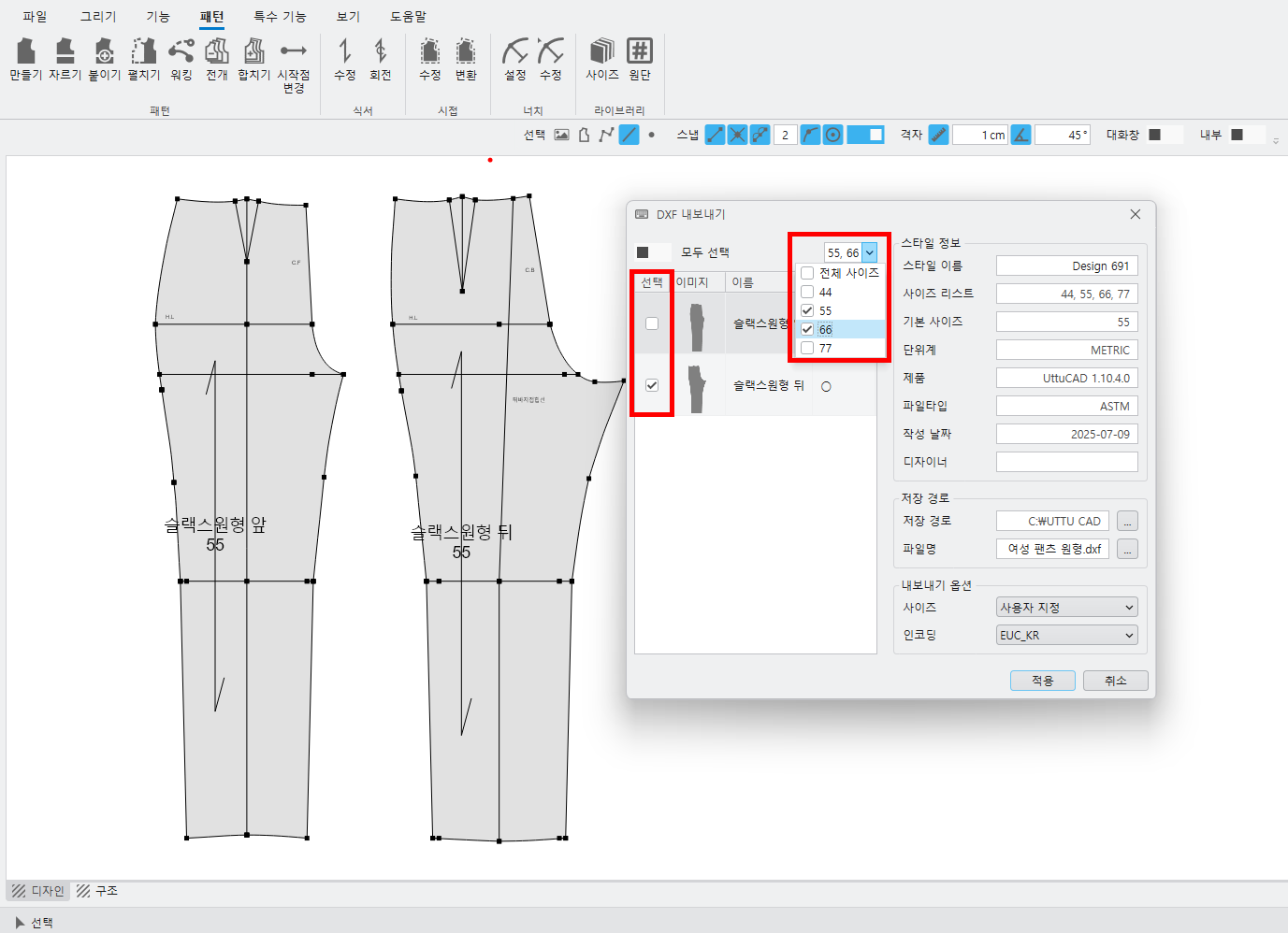
②选择各种选项
- 选择一种图案 /您可以选择要导出的尺寸。。
(6) 即使切割线没有与轮廓线重合,也可以进行切割。。
<裁剪图>
①裁剪图-图案选择-右键单击选择要剪切的线
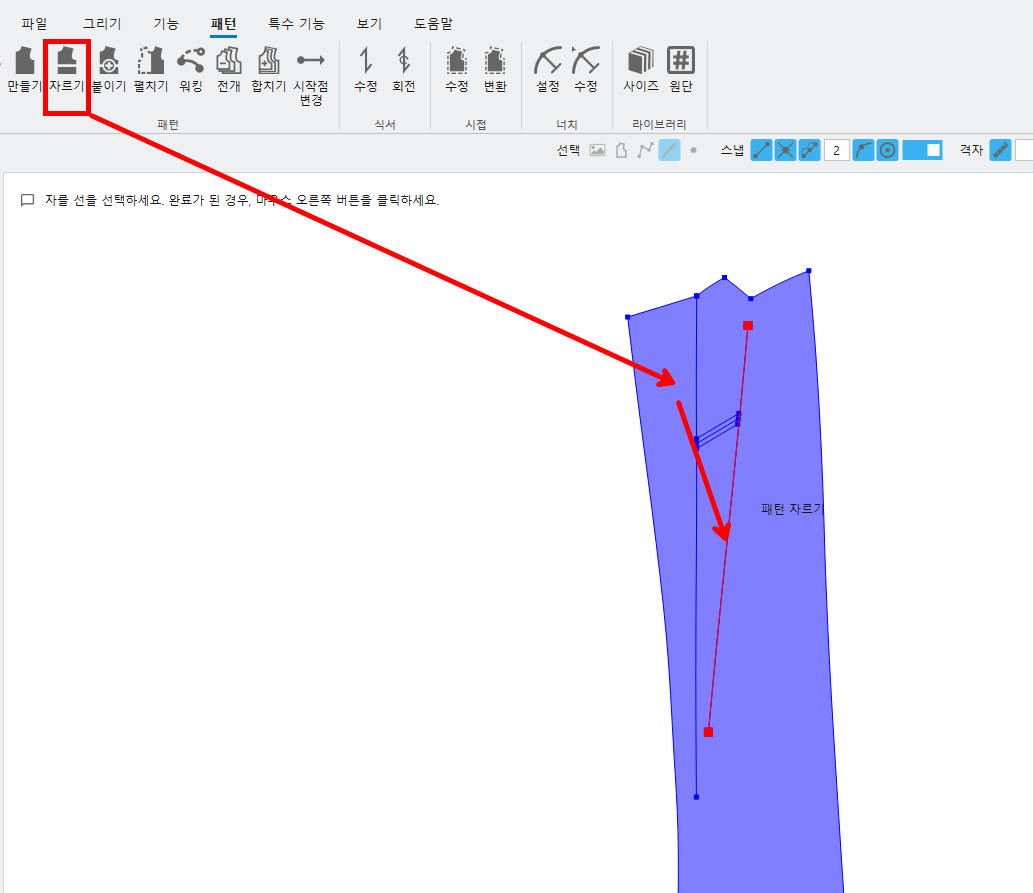
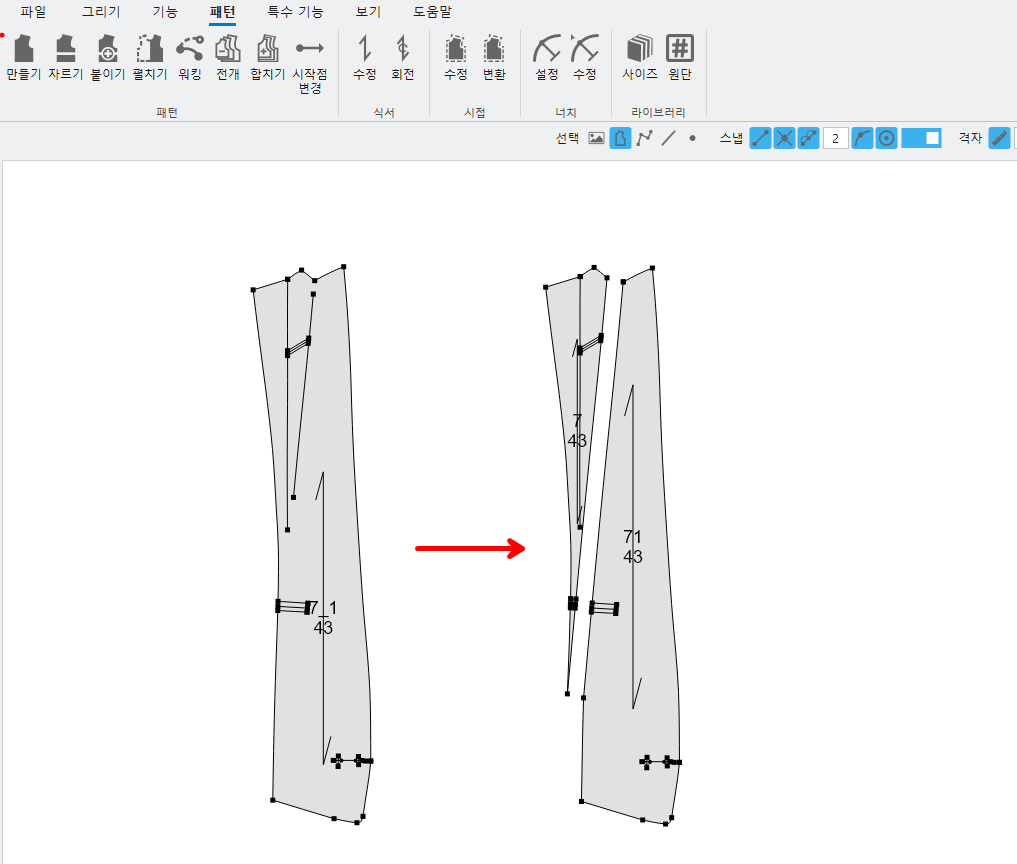
- 在选定线段垂直延伸的位置,图案被切成两半。。
- 即使切割线没有与轮廓线重合,也可以进行切割。。
- 裁剪图案后,保持裁剪图案的纹理方向。。
- 裁剪图案后,裁剪部分的放码值和缺口得以保留。。
(7) 图案附着后,附着图案的纹理方向得到改善,使其与参考图案的纹理方向一致。。
<组合模式>
①附加图案——右键单击选择基线——右键单击选择要粘贴的行——选择参考点——选择移动点
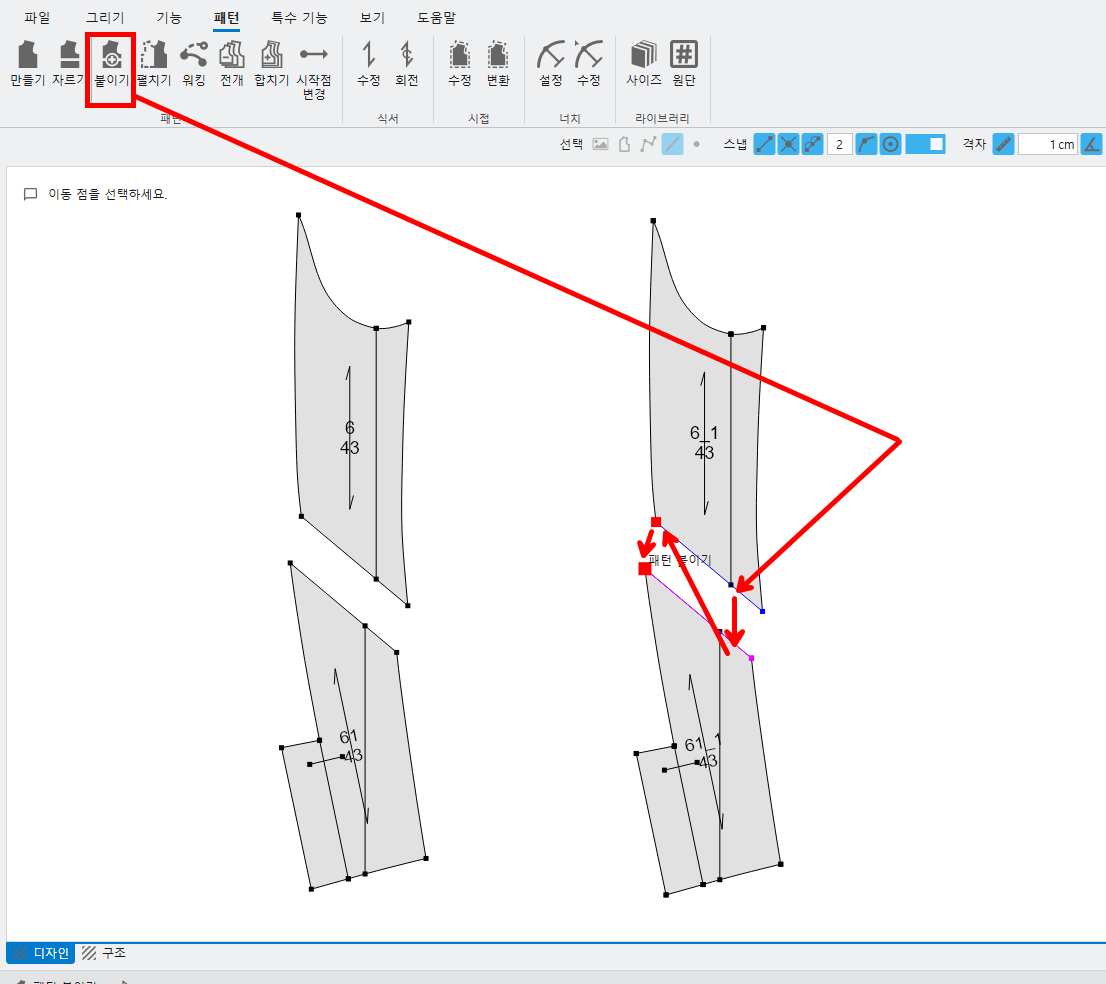
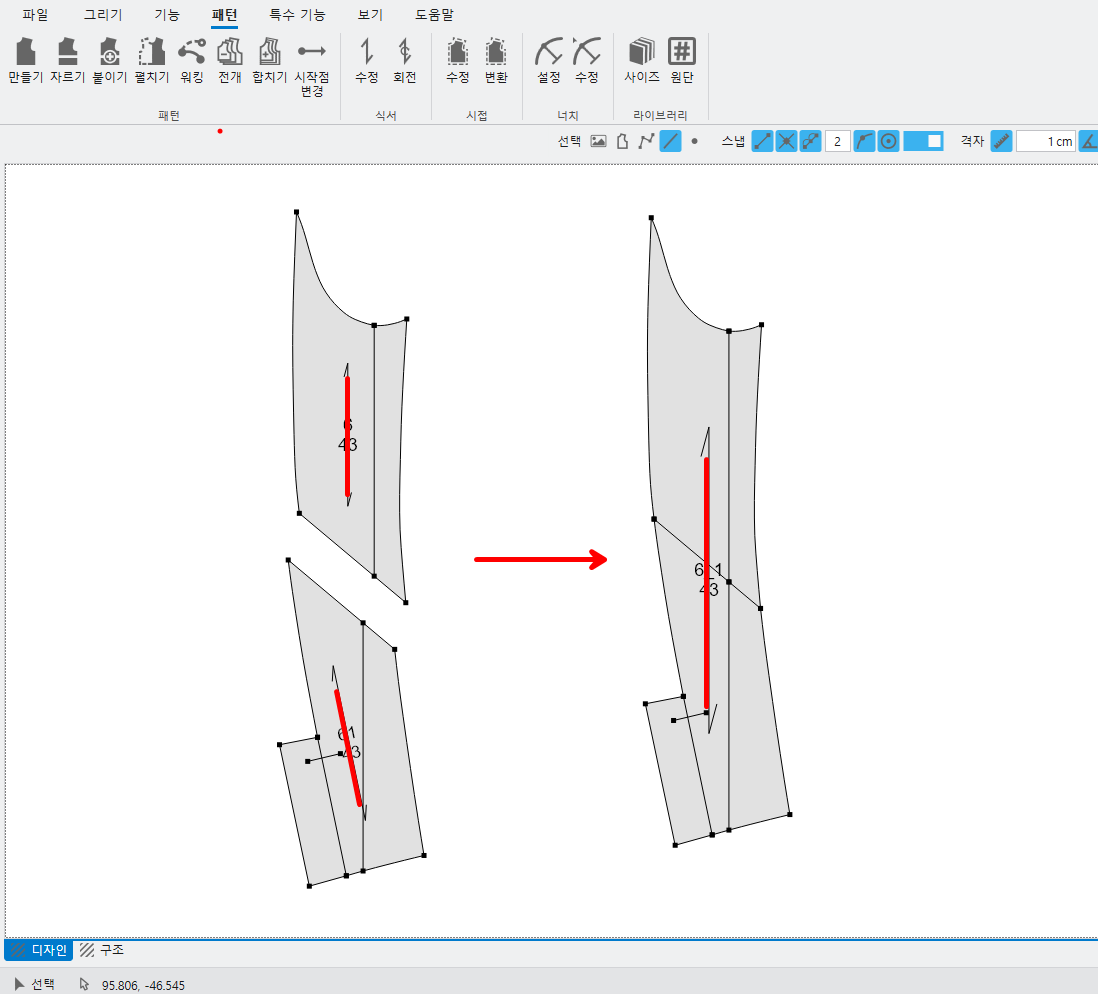
- 图案沿图案边缘方向与基线融合。。
- 已进行改进,以确保在应用图案后,所附图案的分级值和缺口得以保持。。
(8) 在并行评分过程中,可以进行多项选择,并且,改进后可应用于其他模式。
<平行评分>
①评分模式——平行评分——选择要应用平行偏差的点
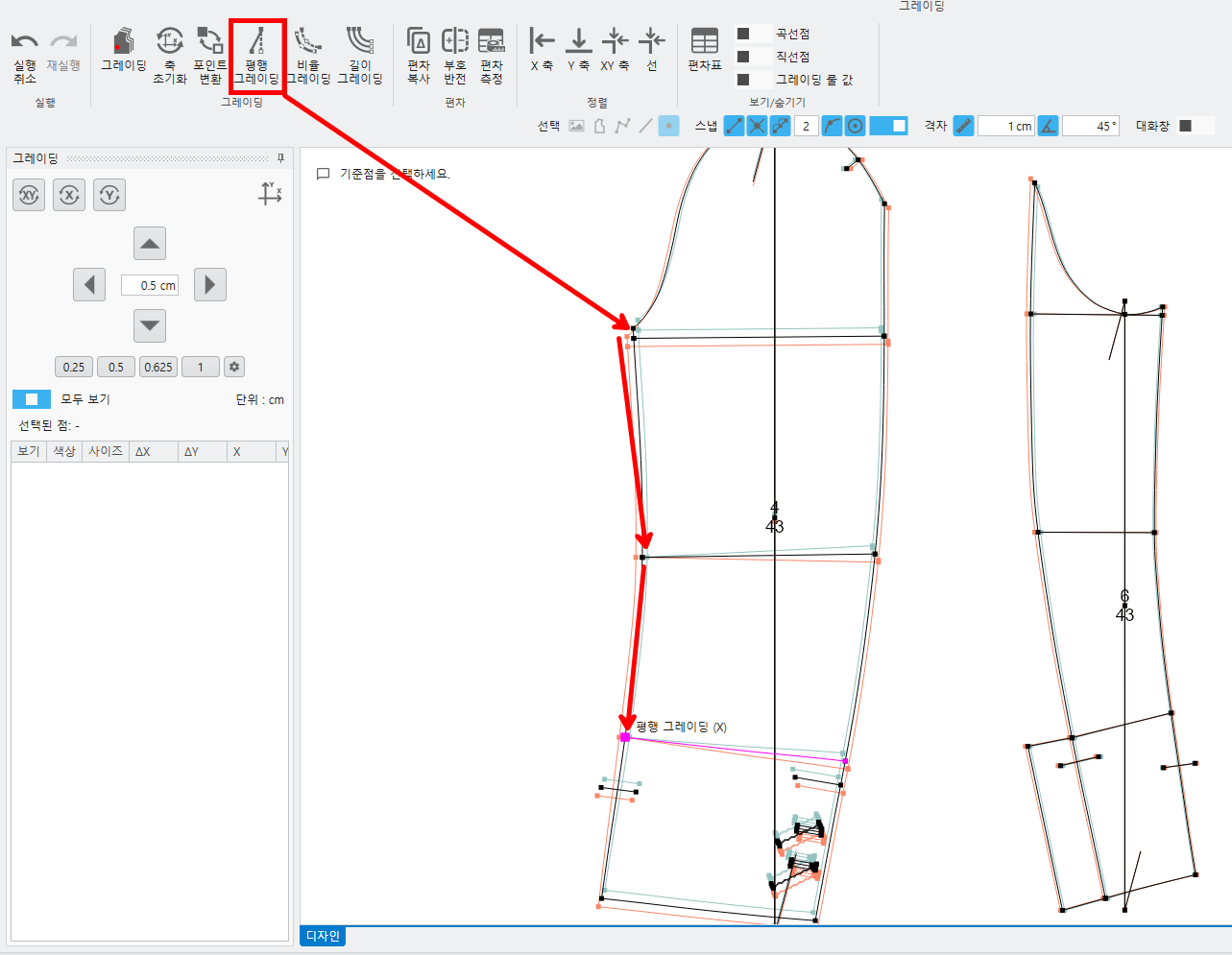
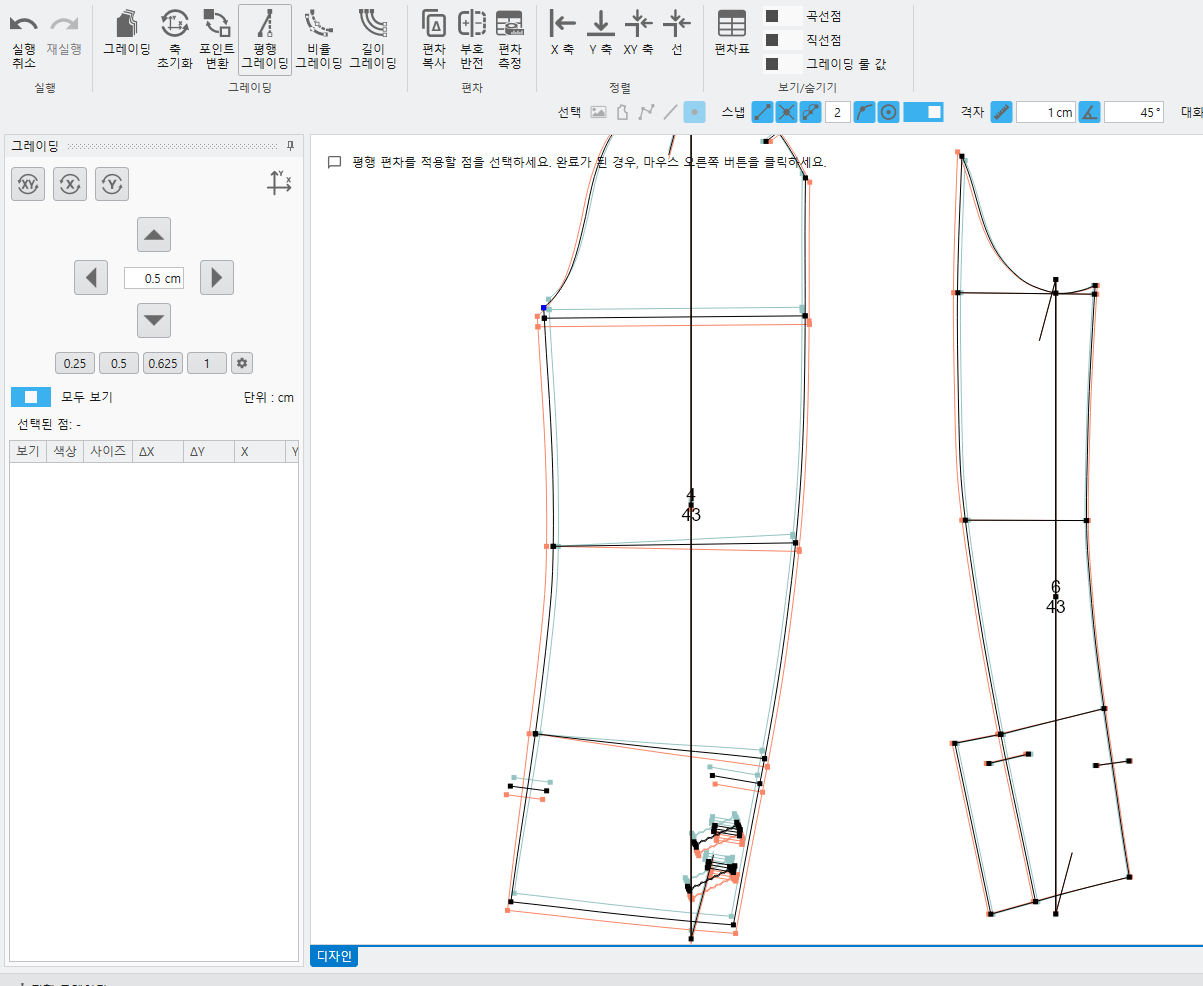
- 可以进行多种平行分级选择,,您可以一次性指定所有选项。。
(9) 改进后,可在长度分级过程中选择连续线。
①评分模式——长度分级——右键单击选择连续线以校正长度偏差。
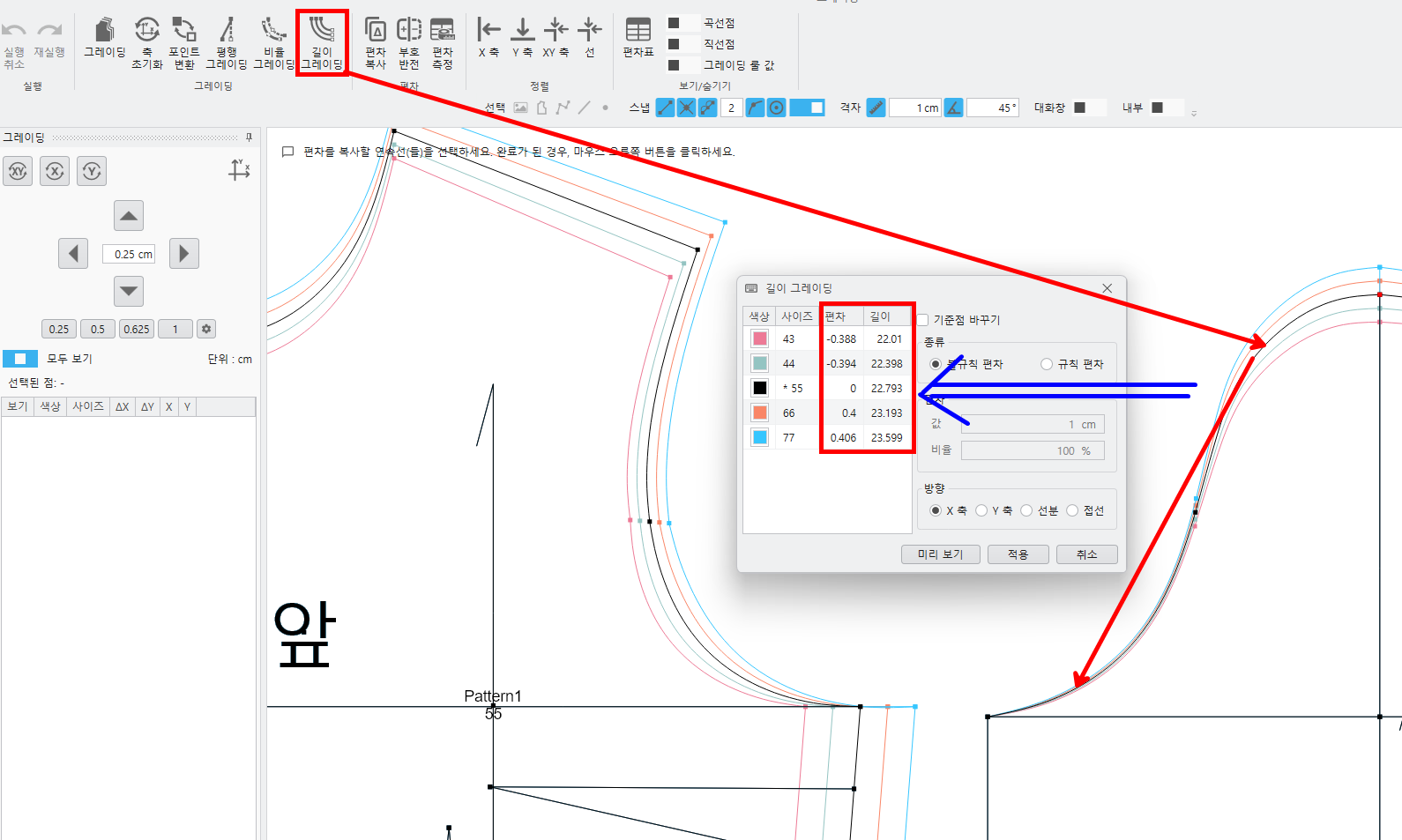
- 选择要校正长度偏差的线时,会出现一个窗口。。
②选择连续线复制偏差后,——检查参考点位置——选择方向——查看预览——申请
因长时间未操作,已自动退出登录。
如需继续使用,请重新登录。
UTTU CAD该程序尚未安装。请安装后再试。