




 한국어
한국어
 English
 简体中文
简体中文
 日本語
日本語
 Tiếng Việt
 ខ្មែរ
ខ្មែរ
Re: 시접이 그려지지않을때
안녕하세요 고객님 :)
문의주신 상황은 '패턴만들기'를 실행하지 않아 패턴이 없는 상태인 것 같습니다.
[그리기] 도구들로 패턴을 제도하신 후,
[패턴] 탭에 [패턴 만들기] 도구로 외곽선을 지정하여 패턴으로 만들어주셔야 시접사용이 가능합니다.
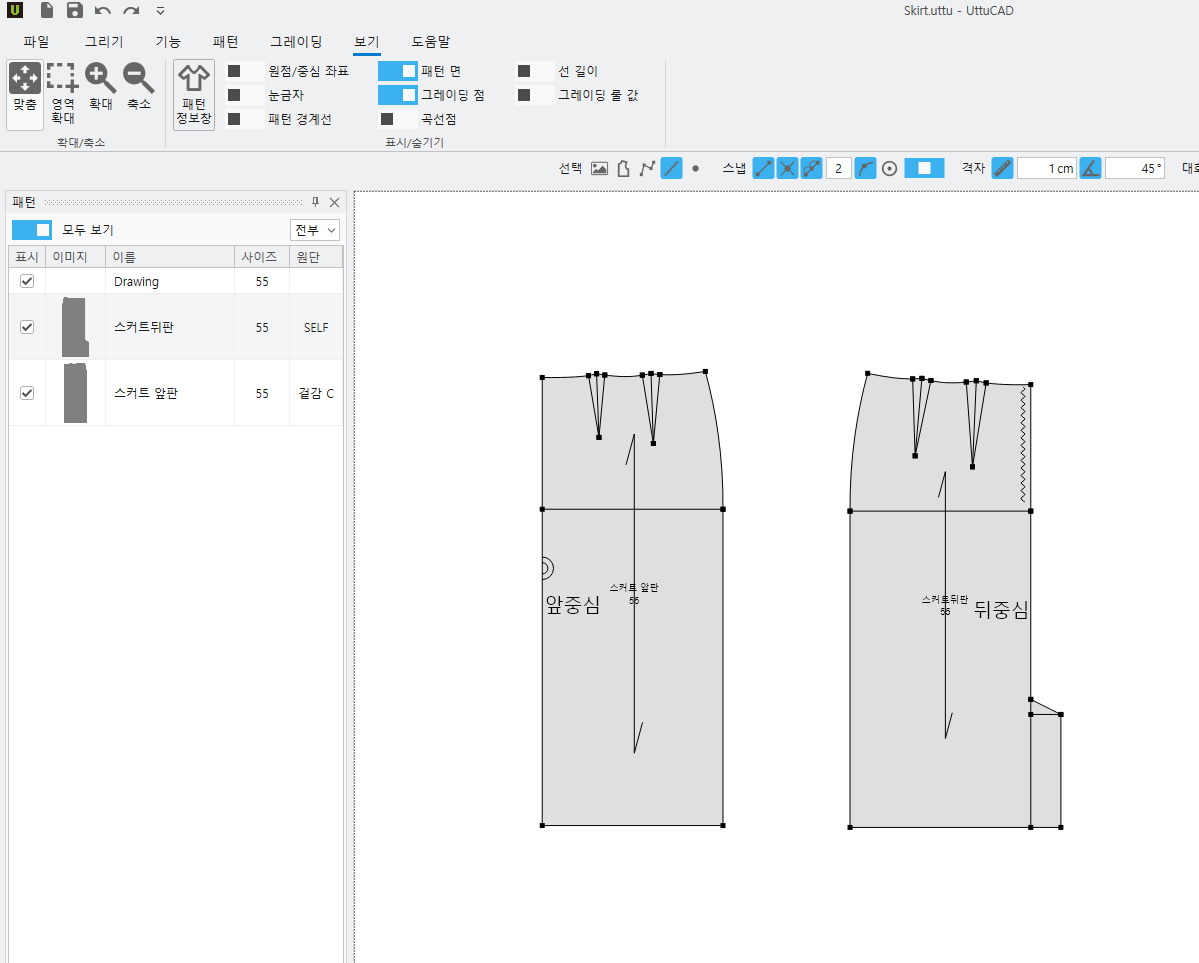
1. 캐드화면 안에 회색으로 칠해진 면적이 있는지 확인
2. [보기] 탭 - [패턴정보창] 을 켠다. (캐드화면 왼쪽에 목록창 켜짐)
3. 왼쪽 목록창에 패턴 이름, 목록이 있는지 확인
*아래 이미지와 다르다면 현재 파일에 패턴이 없는 것입니다.
위 과정대로 확인하시고, 패턴이 없다면 아래 방법을 따라 패턴을 만들어주시기 바랍니다.
*패턴 만들기*
1. [패턴] 탭 클릭합니다.
2. [패턴 만들기] 아이콘 클릭합니다. (단축키 : 키보드 X 버튼)
3. 패턴으로 만들고자하는 외곽선을 붙은 순서대로 시계방향 (또는) 반시계방향 으로 한바퀴 지정합니다.
4. 마지막 외곽선 지정 시, 해당 면적이 파란색 (또는) 초록색으로 보여집니다.
5. 면적 위 아무 곳을 클릭하면 마우스 커서에 패턴모양이 점선으로 따라다닙니다.
6. 패턴을 위치시키고 싶은 곳을 클릭합니다.
*대화창 옵션이 켜져있다면 '이동' 대화창 팝업 -> 숫자 무시 -> '적용' 버튼 클릭
7. '패턴 정보창' 이 팝업됩니다.
8. 패턴 이름을 적고, '적용' 버튼을 클릭합니다.
9. 이후, [시접수정] 기능으로 외곽선을 지정한 후, 시접량을 적으면 시접이 생성됩니다.
해당 기능의 매뉴얼 링크 첨부하오니 참고 부탁드립니다.
<패턴 만들기> : 영상매뉴얼
https://www.youtube.com/watch?v=yt7IrUK7Xao
<시접 생성,수정> : 문서매뉴얼