




 한국어
한국어
 English
 简体中文
简体中文
 日本語
日本語
 Tiếng Việt
 ខ្មែរ
ខ្មែរ
[アップデート] UTTU CAD v1.11
こんにちは UTTU CADです。
UTTU CADv.1.11 アップデートについてご案内いたします。

<グレーディングの選択>
①グレーディングモード –選択順序の選択 -ソートするベースラインの選択
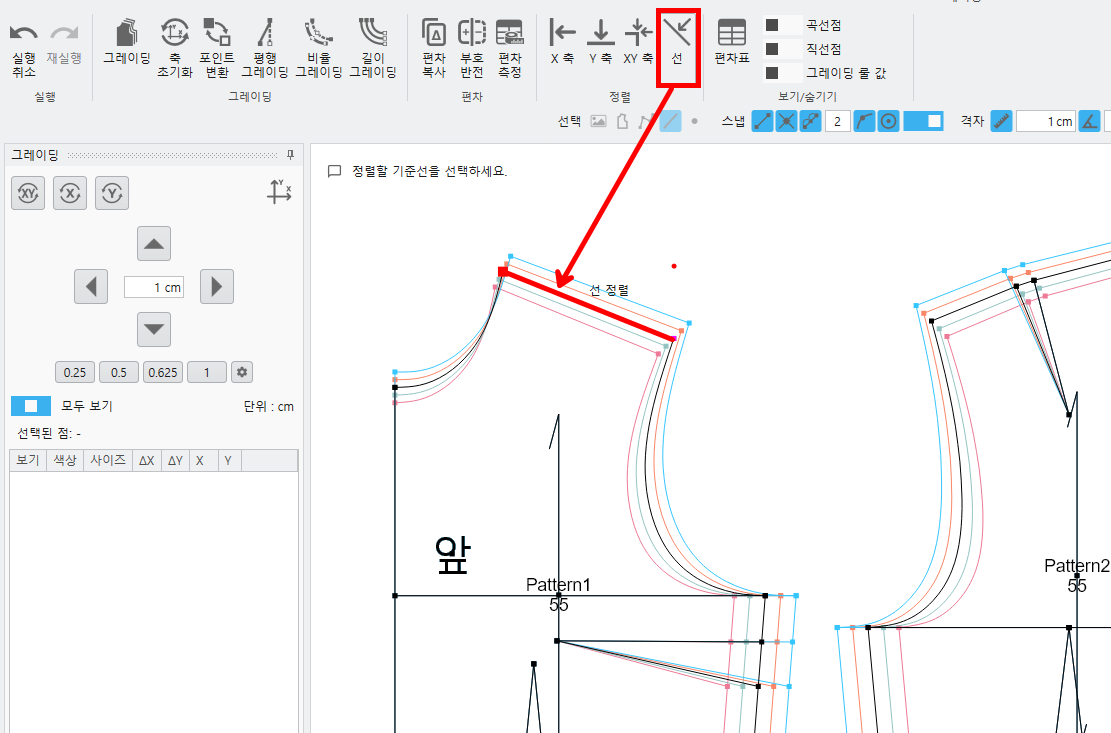
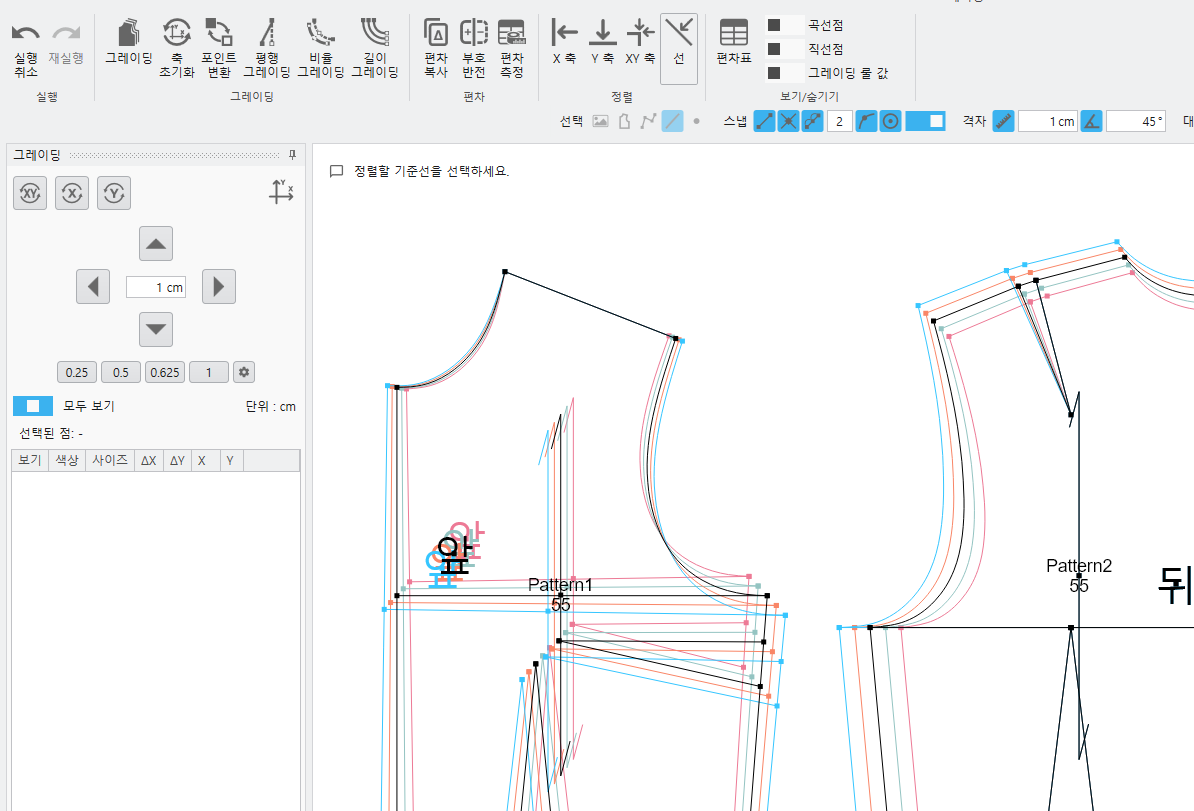
-ソートするベースラインにパターンがソートされます。
(2) 他のキャッドで働いたDXFファイルの読み込み時に生成されるカットライン(カットライン)を時接に変換する機能
<時接変換>
①パターン -時接変換 –時接に変換するアウトラインを選択
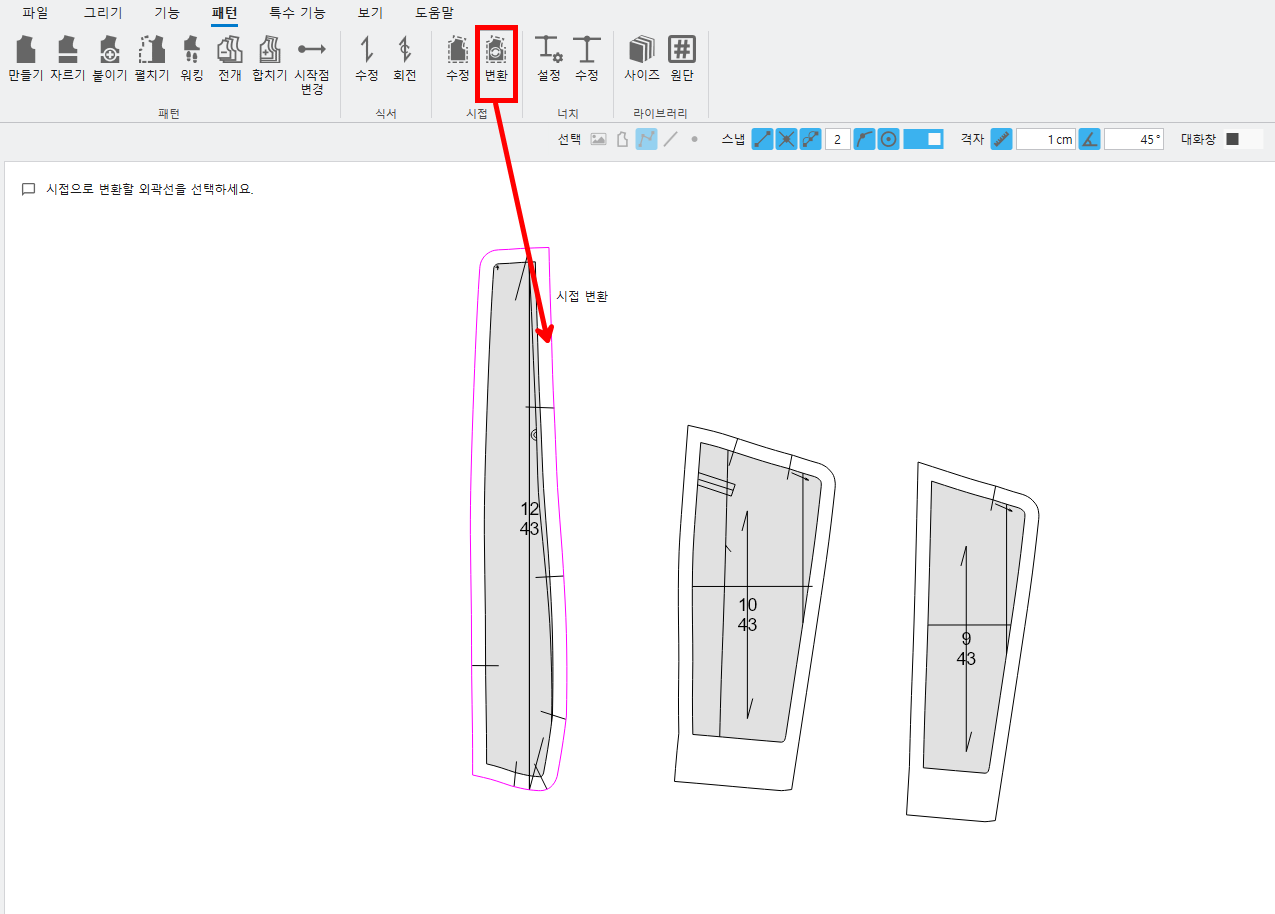
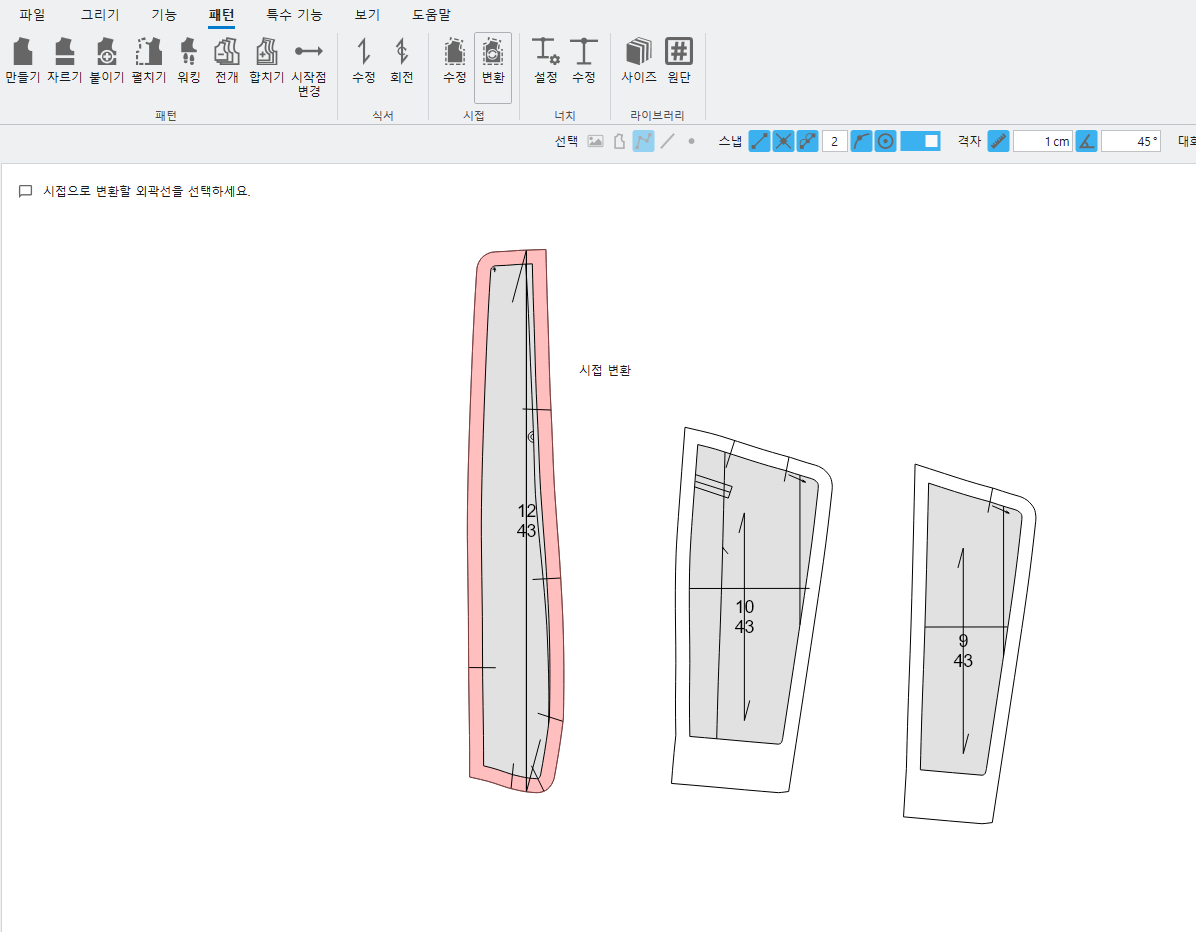
-アウトラインが時接に変換。

-エッジの試接を確認した後、アウトラインを消去します.(連続線)
(3) 2つのパターンを長さに合わせてステップごとに貼り付ける機能と合わせたポイントに切り欠きを追加する機能
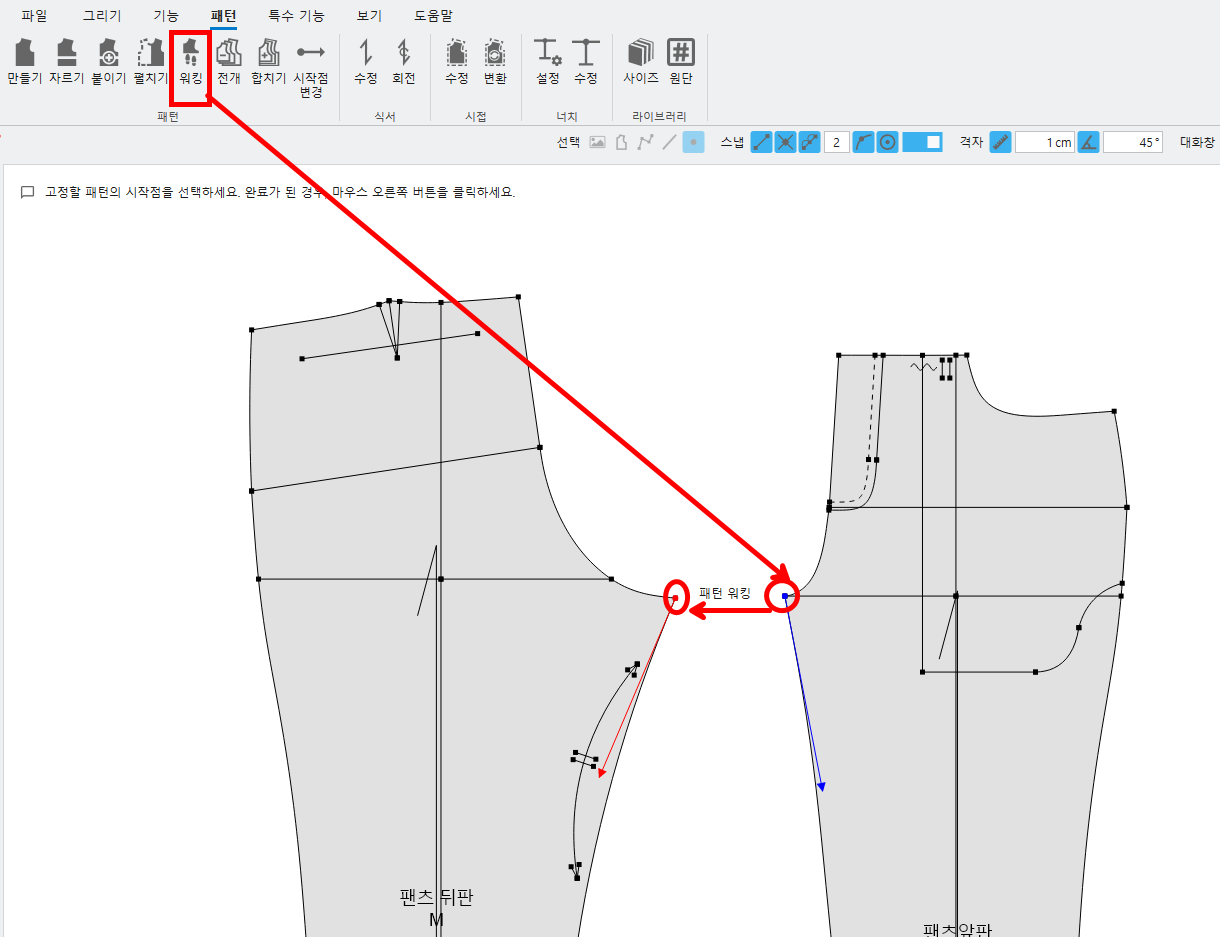
<パターンウォーキング>
①パターンウォーキング –移動するパターンの点を選択 –固定するパターンの点を選択
はい)パンツ股上で5cm位置にナッチポイントを与えたいとき、
移動するパターン(フロントプレート)の点を選択した後、右クリック-固定するパターン(裏板)の点を選択した後、右クリック
–長さで5cm入力後移動ボタン(右方向)-ナッチのすべてのパターンを選択して[作成]をクリック-適用
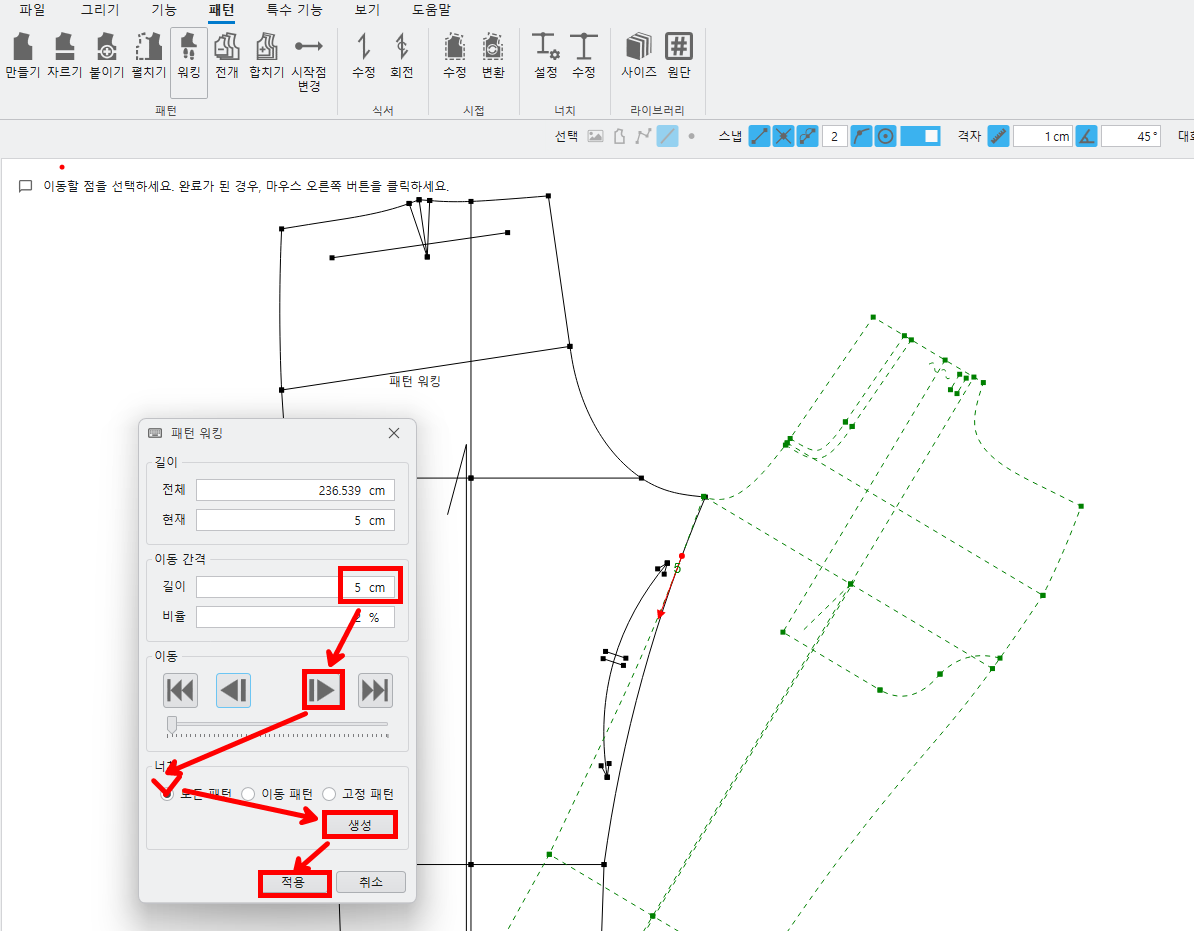
- 移動間隔の数値を入力すると、移動間隔だけ方向キーでパターンが移動します。
- 現在の長さの位置で移動間隔数値を変更した後、変更された数値だけ方向キーで移動できます。
- 好きな場所でナッチを作成できます。
(4) DXFファイルを多様に読み込むことが可能
①ファイル –読み込む – DXF –ファイル選択 –開く
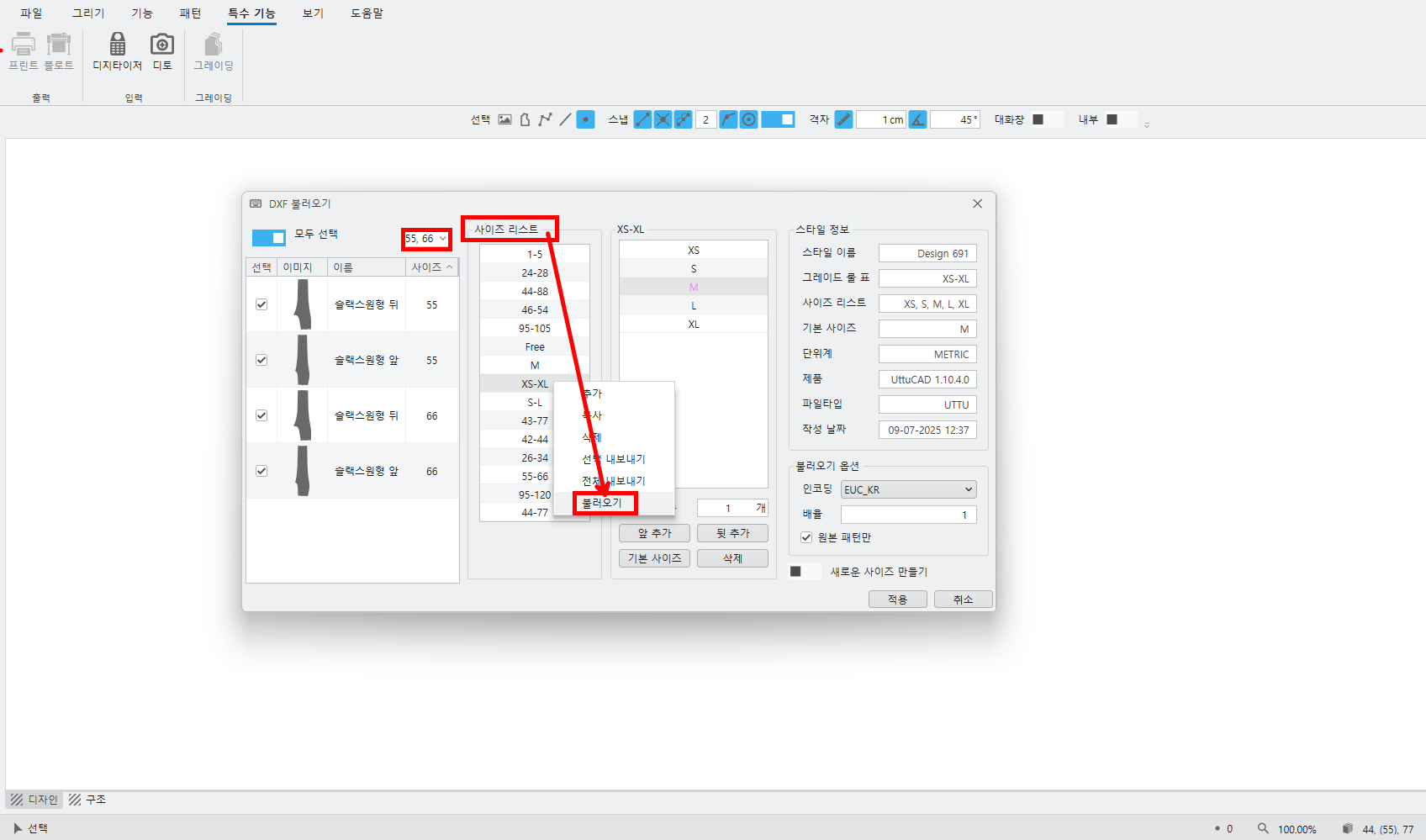
- 読み込みオプションでは、サイズをユーザーが選択して読み込むことができます。
- サイズリストを選択できます。
(保存したサイズリストを読み込むことができます)
(5) DXFファイルを多様にエクスポート可能
①ファイル –エクスポート – DXF
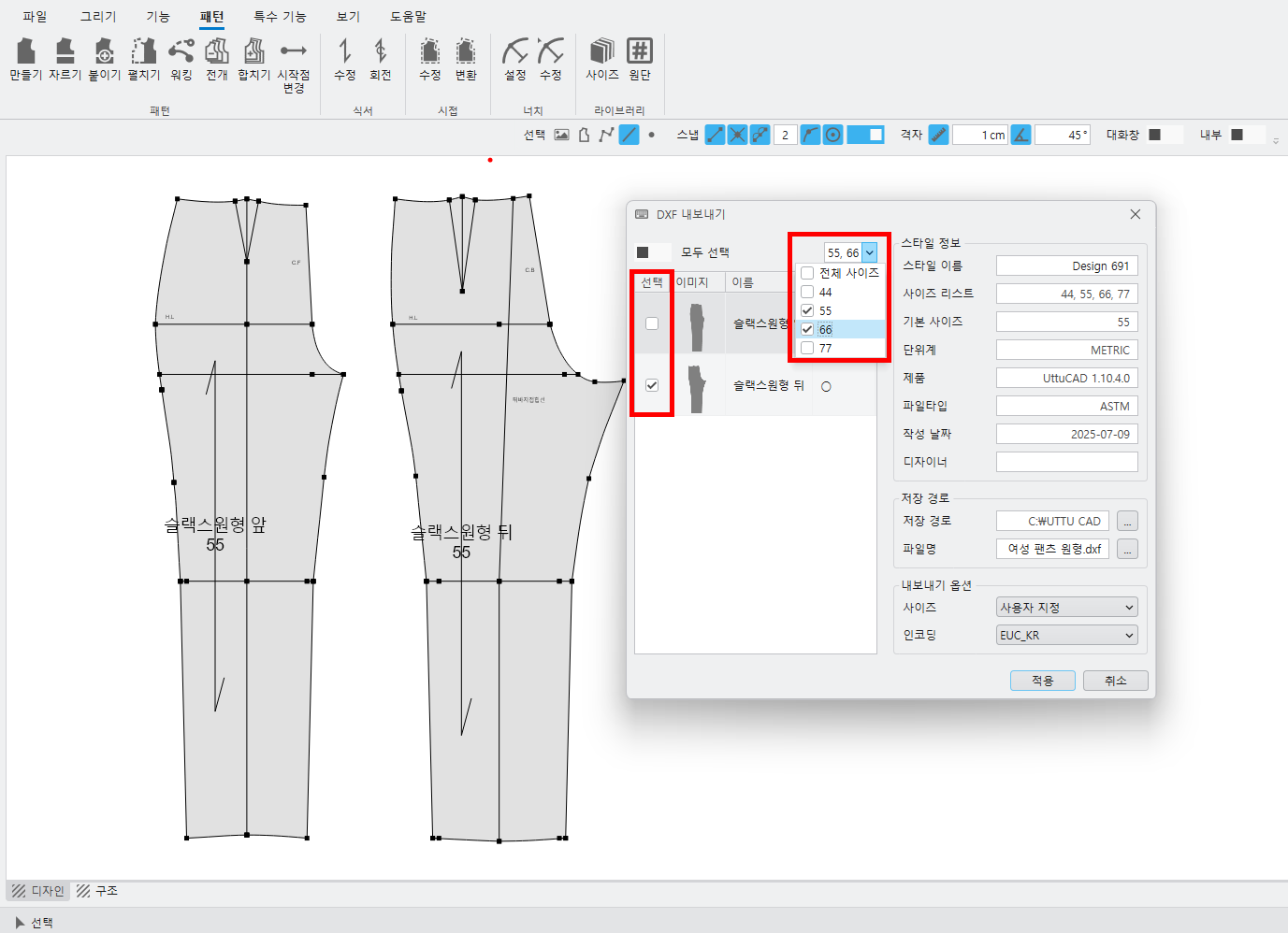
②さまざまなオプションを選択
- パターンを選択 / サイズを選択してエクスポートすることができます。
(6) 切り取る線が輪郭に付いていなくても切ることができる。
<パターンを切り取る>
①パターンを切り取る-パターン選択-切り取る選択右クリック
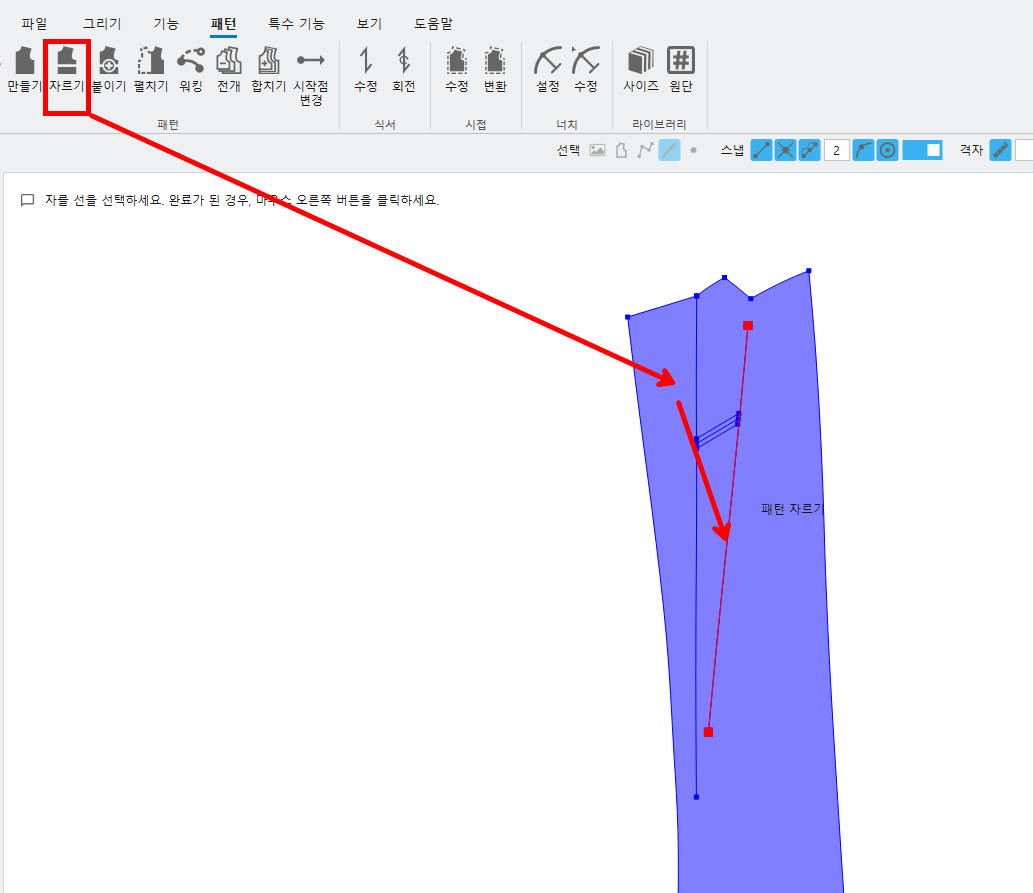
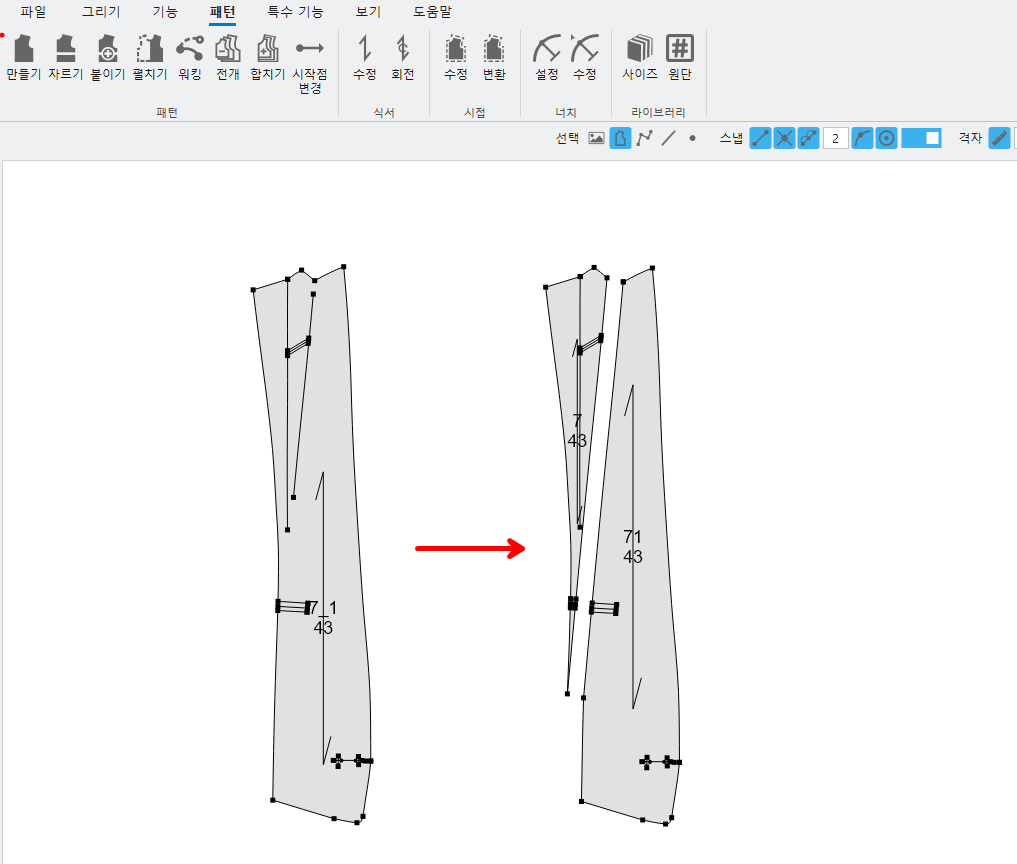
- 選択線分が上下に延びる位置でパターンが2つに切り取られます。
- 切り取る線が輪郭に付いていなくても切ることができます。
- パターンを切り取った後、切り取ったパターンのグレイン方向は維持されます。
- パターンを切り取った後、切り取った部分のグレーディング値やノッチなどが保持されます。
(7) パターンを貼り付けた後、貼り付けられたパターンのグレイン方向が基準パターンの方向と同じになるように向上。
<パターンを合わせる>
①パターンの貼り付け –ベースライン選択右クリック –貼り付け線の選択右クリック –基準点の選択 –移動点の選択
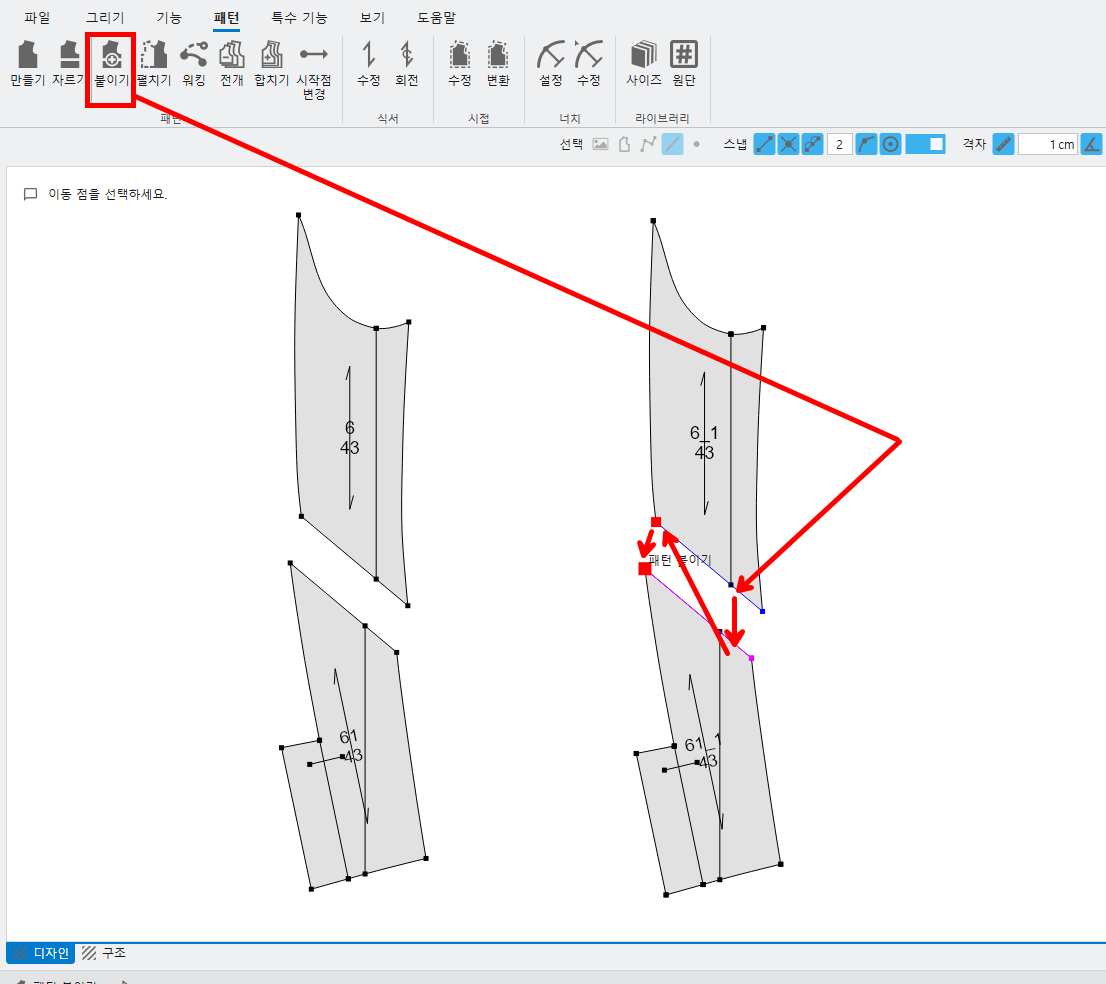
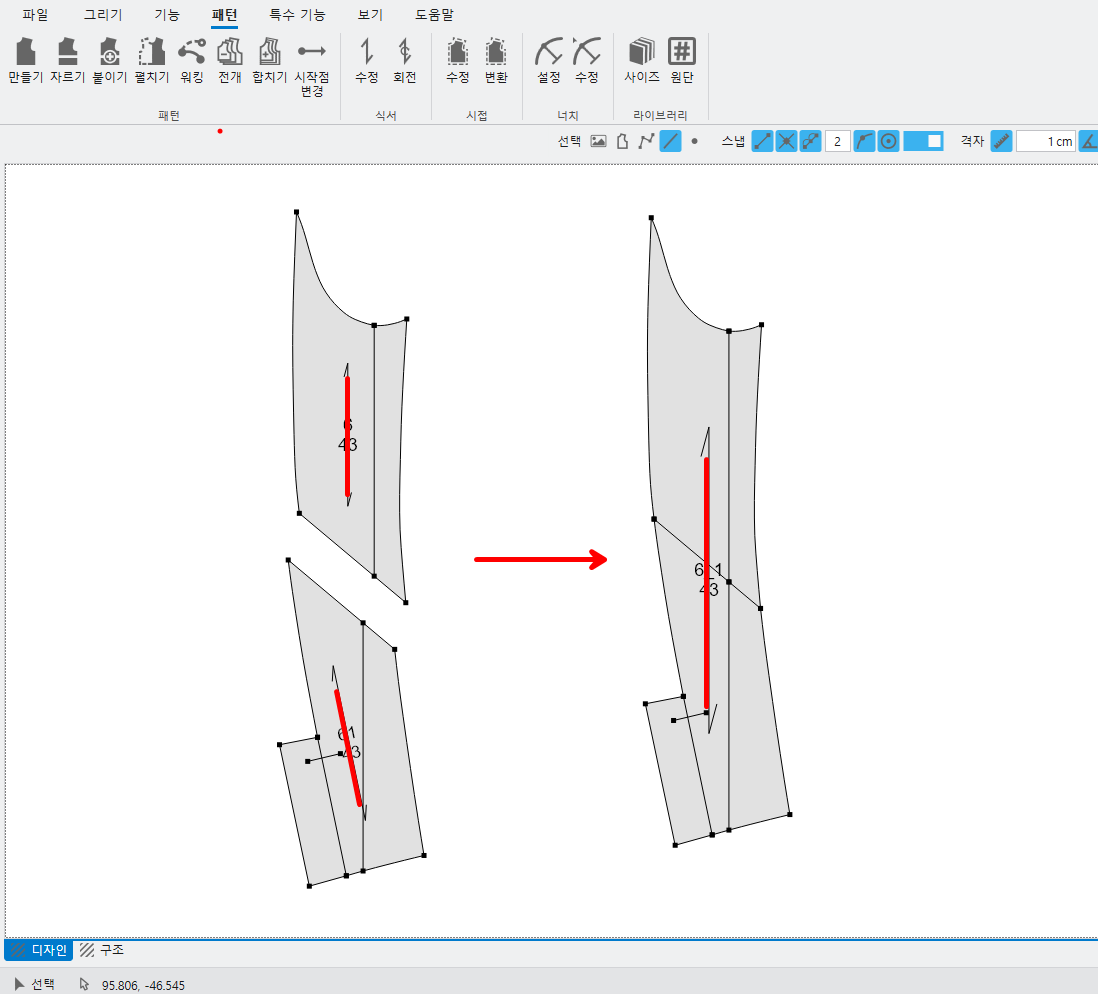
- ベースラインのあるパターンの式の方向にパターンが結合されます。
- パターンを貼り付けた後に貼り付けたパターンのグレーディング値やノッチなどが維持されるように改善されました。
(8) 平行グレーディング時に複数選択できます。、他のパターンにも適用されるように改善。
<平行グレーディング>
①グレーディングモード –平行グレーディング –平行偏差適用する点の選択
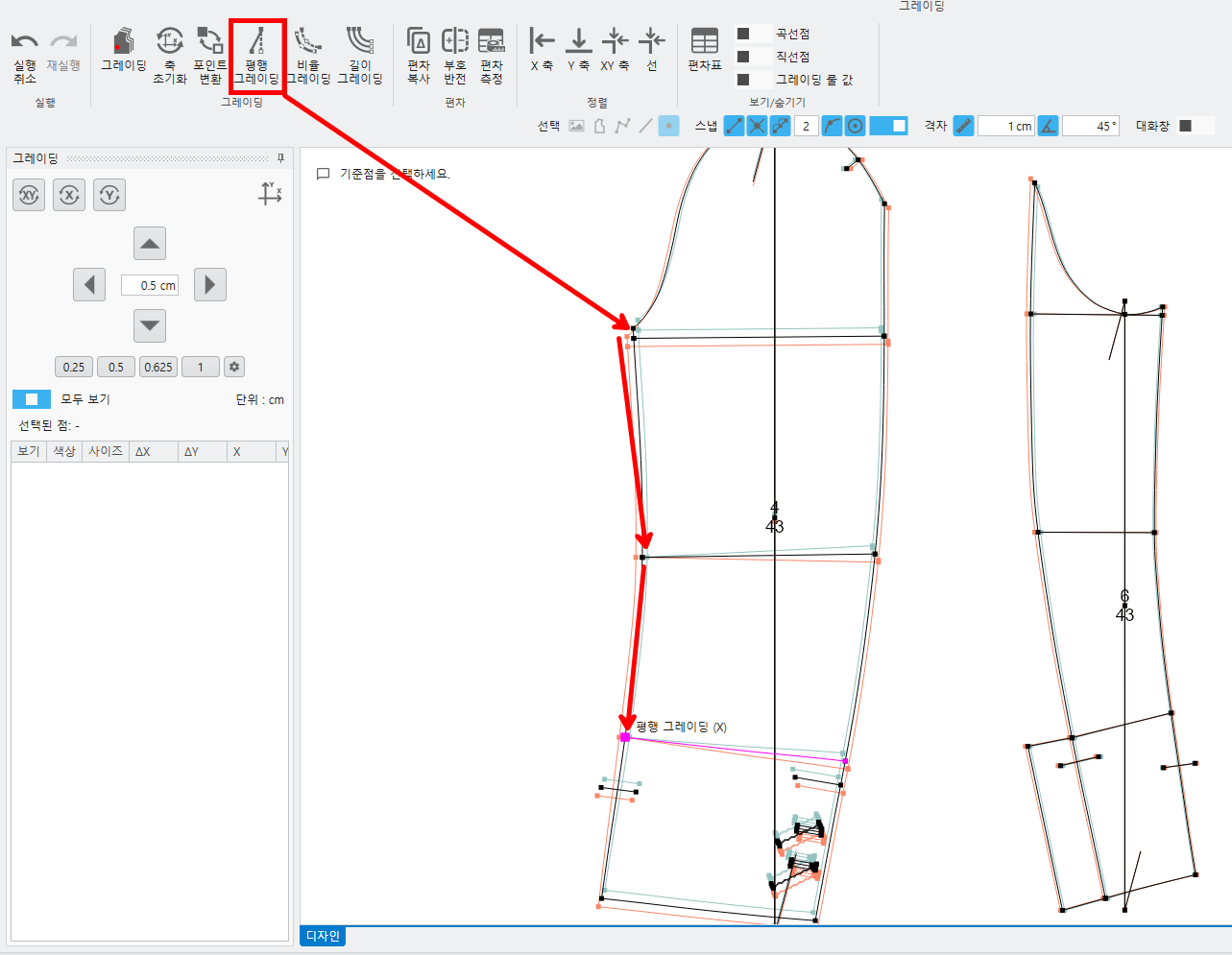
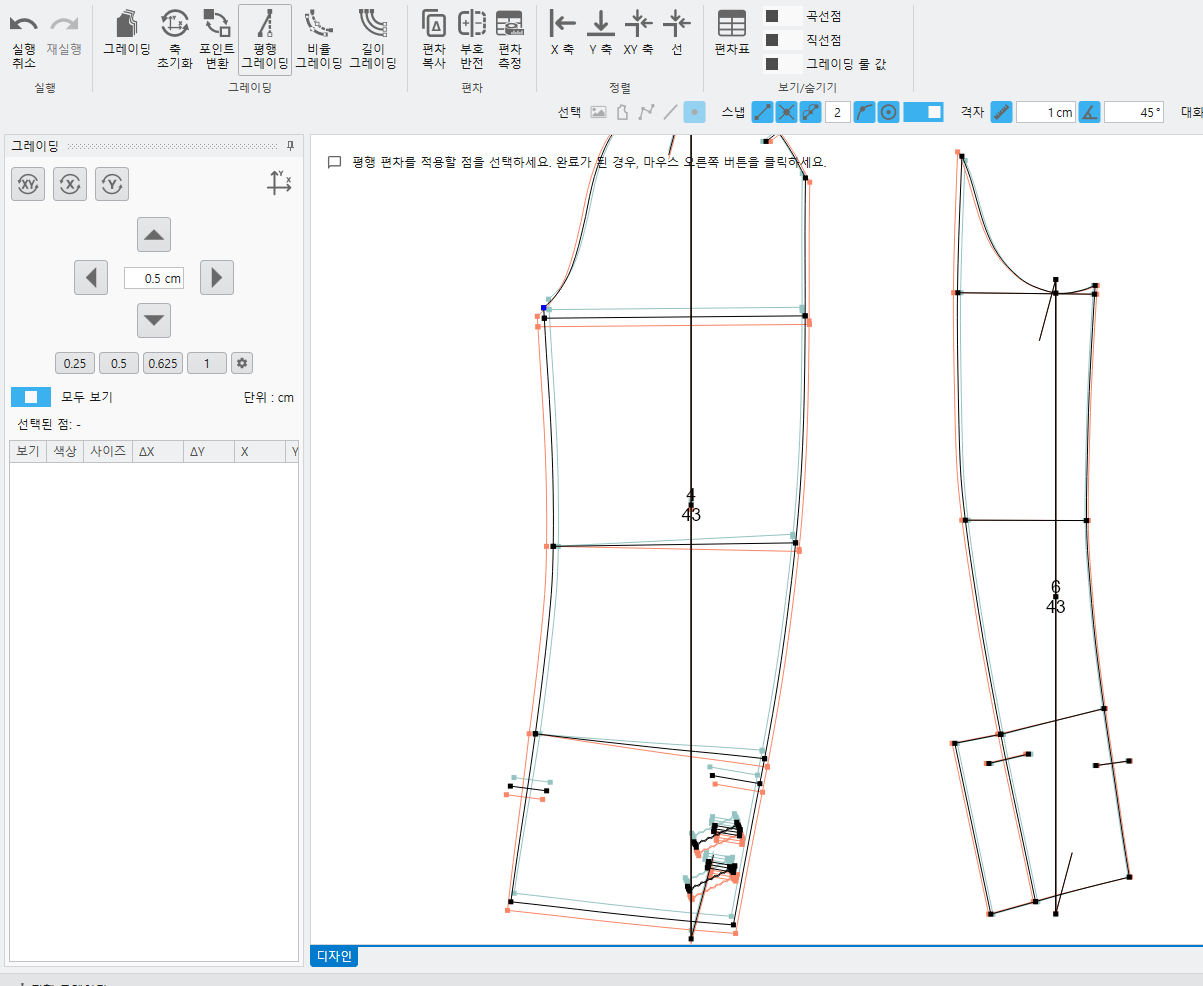
- 平行グレーディングの複数選択が可能、一度に指定できます。
(9) 長さグレーディング時に連続した線を選択できるように改善。
①グレーディングモード –長さグレーディング –長さの偏差を修正する連続線を選択する右クリック右クリック
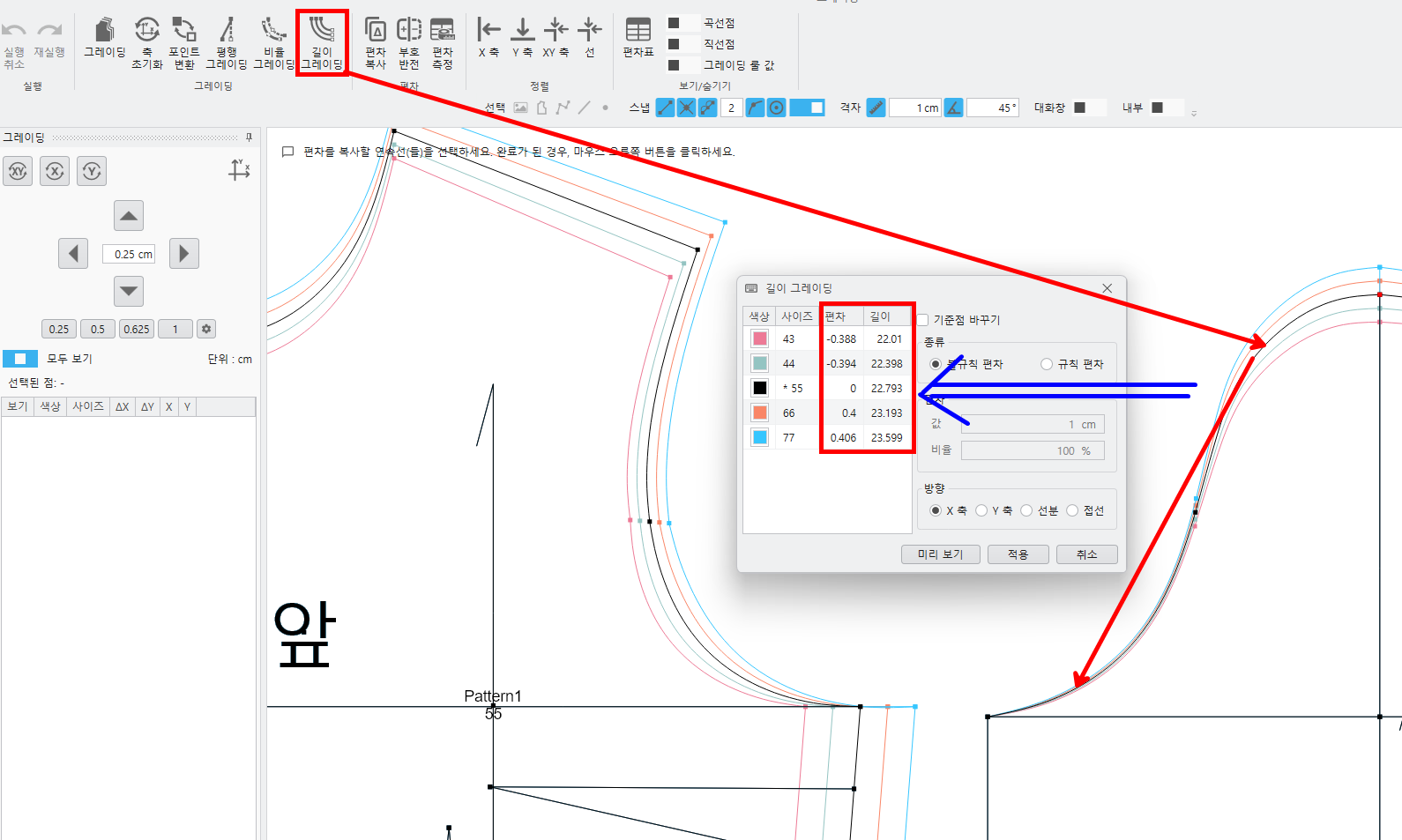
- 長さの偏差を修正する線を選択するとウィンドウが表示されます。
장시간 사용하지 않아 자동으로 로그아웃되었습니다. UTTU CADがインストールされていません。インストール後にもう一度お試しください。
계속 이용하시려면 다시 로그인해 주세요.