




 한국어
한국어
 English
 简体中文
简体中文
 日本語
日本語
 Tiếng Việt
 ខ្មែរ
ខ្មែរ
[Cập nhật]UTTU CADv.1.11
Xin chào UTTU CADkhông thấy.
UTTU CADv.1.11 Chúng tôi xin thông báo với bạn về bản cập nhật..

<Phân loại lựa chọn theo cấp độ>
①Chế độ chấm điểm–Chọn sắp xếp-Chọn đường cơ sở để căn chỉnh
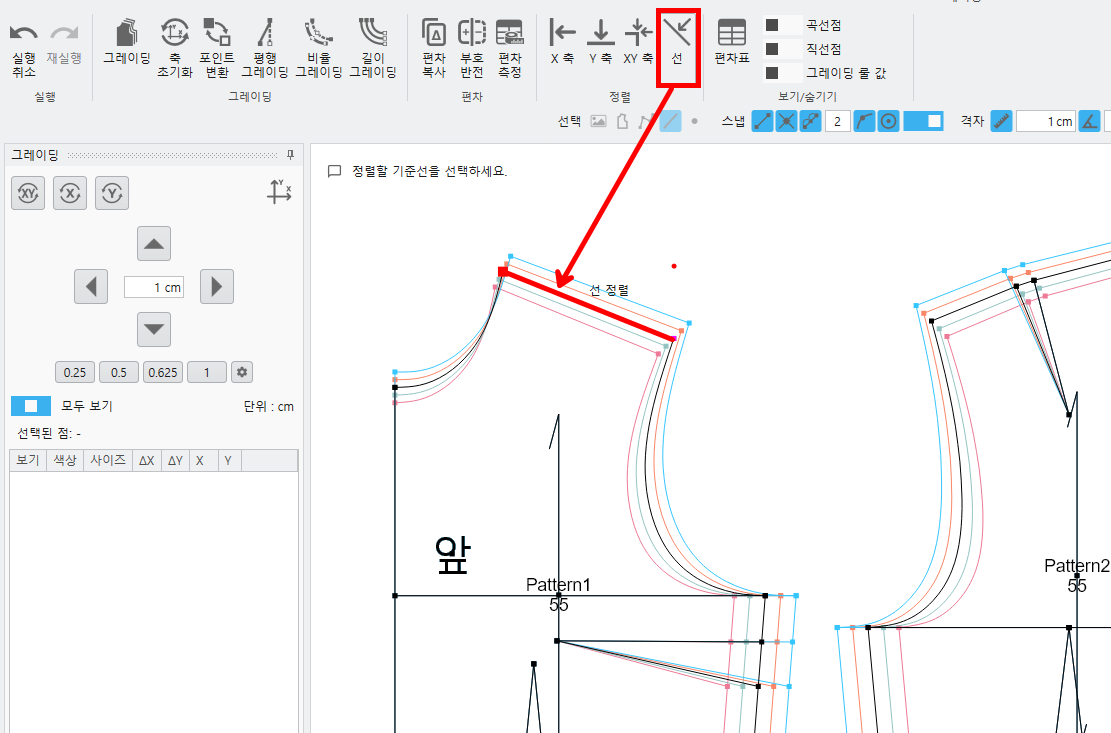
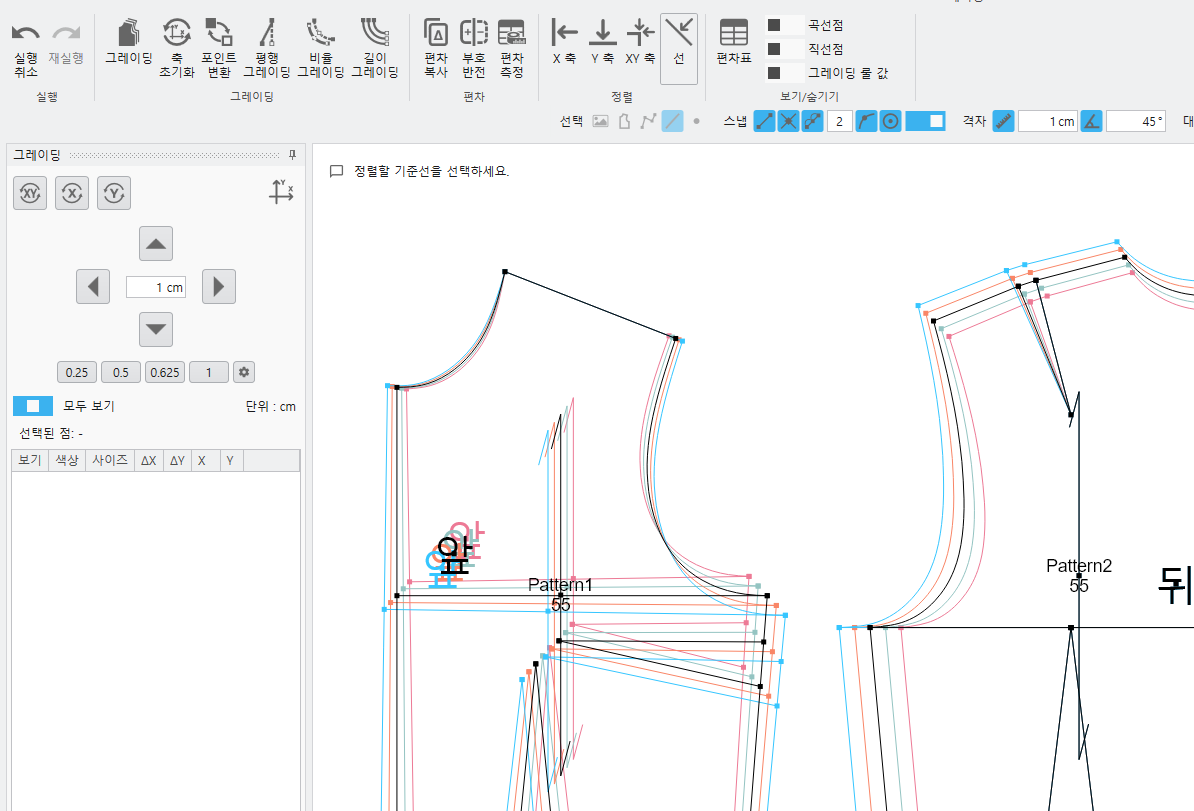
-Mẫu này được căn chỉnh theo đường cơ sở để đảm bảo sự thẳng hàng..
(2) Công việc được thực hiện trong một phần mềm CAD khác.dxfCác đường cắt được tạo ra khi nhập tệp(Đường cắt)Hàm chuyển đổi sang đường may
<Chuyển đổi đường may>
①mẫu -Chuyển đổi đường may–Chọn đường viền để chuyển đổi thành đường may
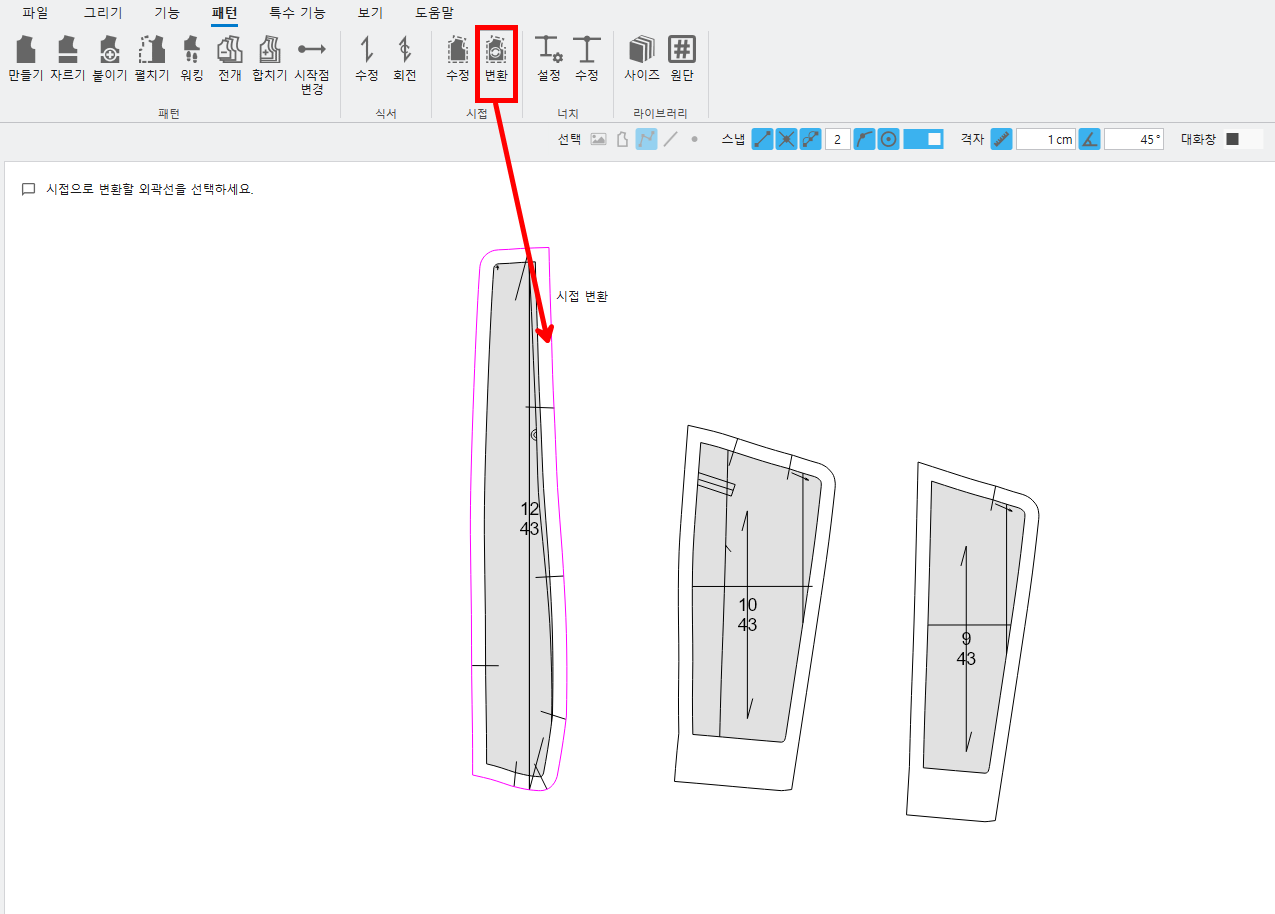
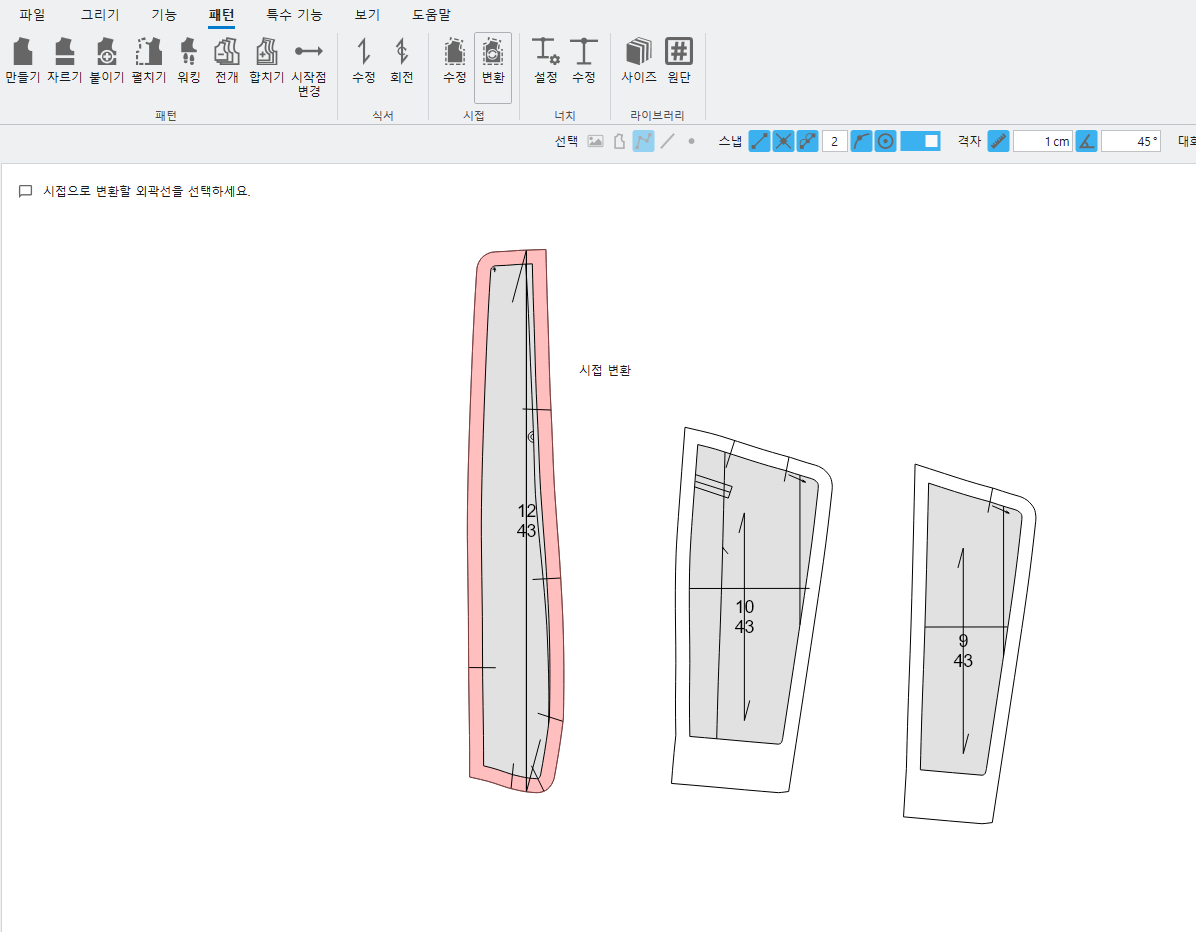
-Đường viền được chuyển đổi thành đường may..

-Kiểm tra đường may ở góc và xóa đường viền.(đường liên tục)
(3) Tính năng kết hợp hai mẫu từng bước bằng cách khớp độ dài, và tính năng thêm một vết khía tại điểm đã được căn chỉnh.
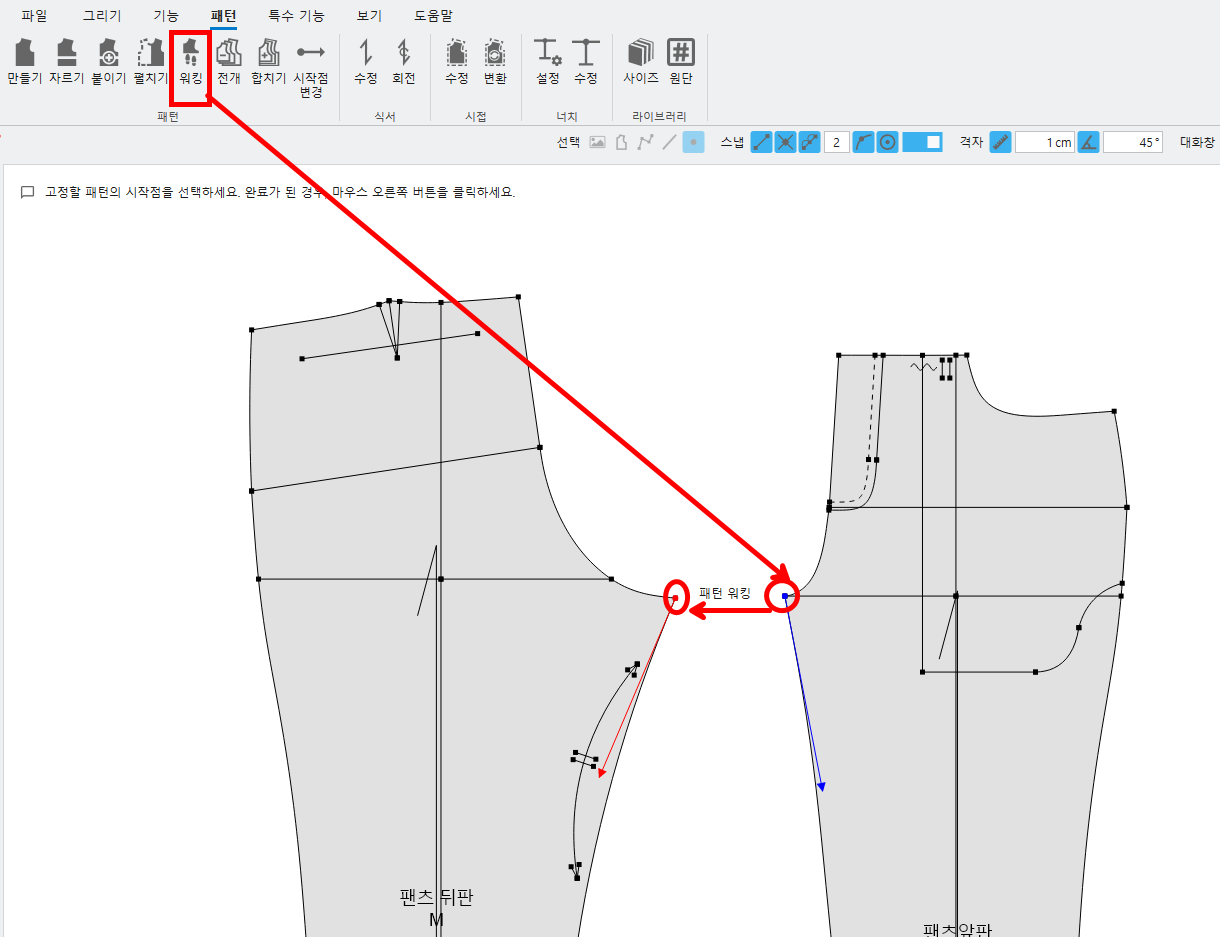
<Đi bộ theo mẫu>
①Đi bộ theo mẫu–Chọn các điểm trên hình mẫu để di chuyển–Chọn các điểm trên mẫu để sửa
Đúng)Ở phần đáy quần5cmKhi bạn muốn thêm một điểm khuyết vào một vị trí,
mẫu chuyển động(bảng điều khiển phía trước)Chọn điểm cần chọn và nhấp chuột phải.-Mẫu cần sửa(bảng rổ)Chọn điểm cần chọn và nhấp chuột phải.
–đến độ dài5cmDi chuyển nút sau khi nhập liệu(Hướng đi đúng) -Sau khi chọn tất cả các mẫu trong phần khuyết, hãy nhấp vào Tạo.-áp dụng
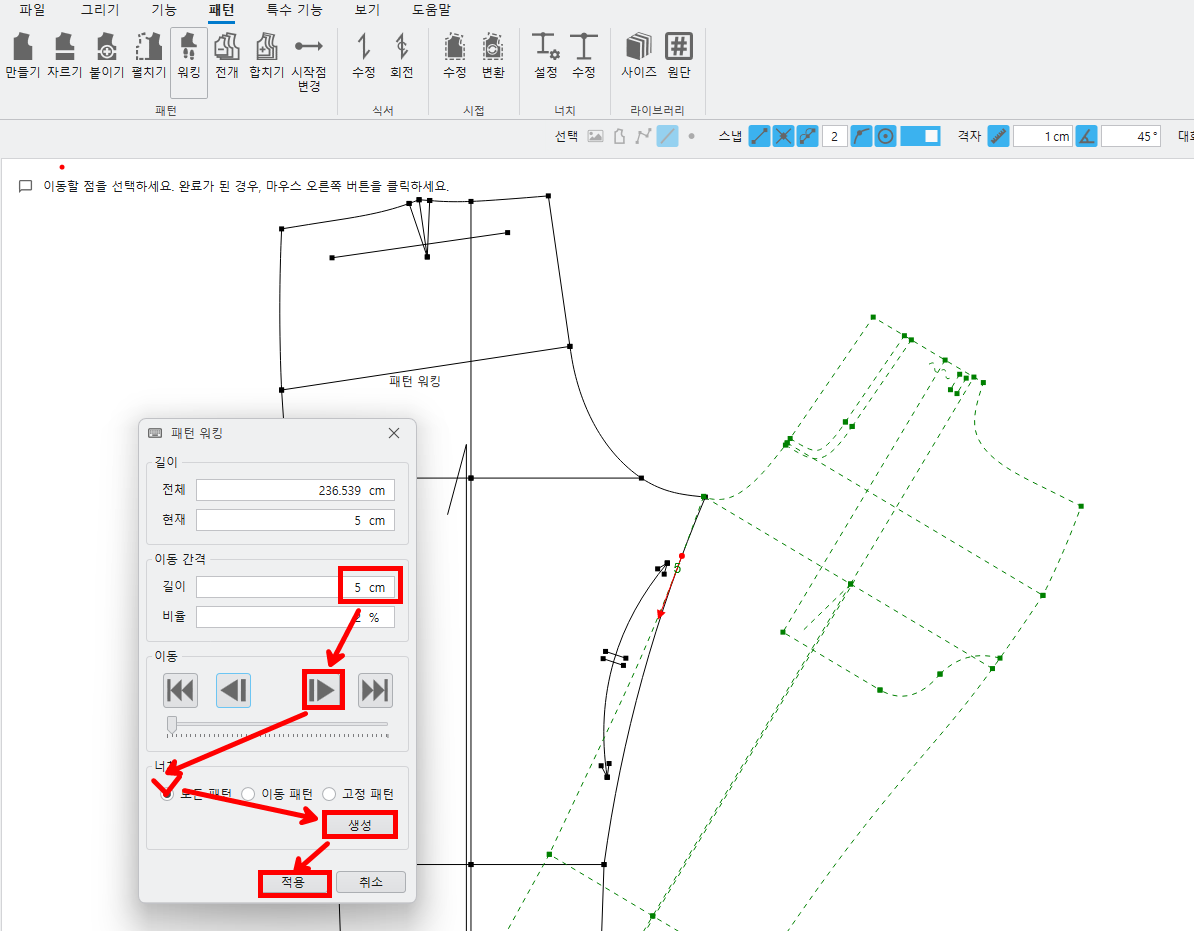
- Nếu bạn nhập giá trị cho khoảng thời gian di chuyển, hình mẫu sẽ di chuyển theo khoảng thời gian đó bằng các phím mũi tên..
- Bạn có thể thay đổi giá trị khoảng cách di chuyển từ vị trí độ dài hiện tại và di chuyển theo lượng đã thay đổi bằng các phím mũi tên..
- Bạn có thể tạo một vết khía ở vị trí mong muốn..
(4) DXFCó thể nhập nhiều loại tệp khác nhau.
①tài liệu–Nhập khẩu– DXF –Chọn tệp–mở cửa
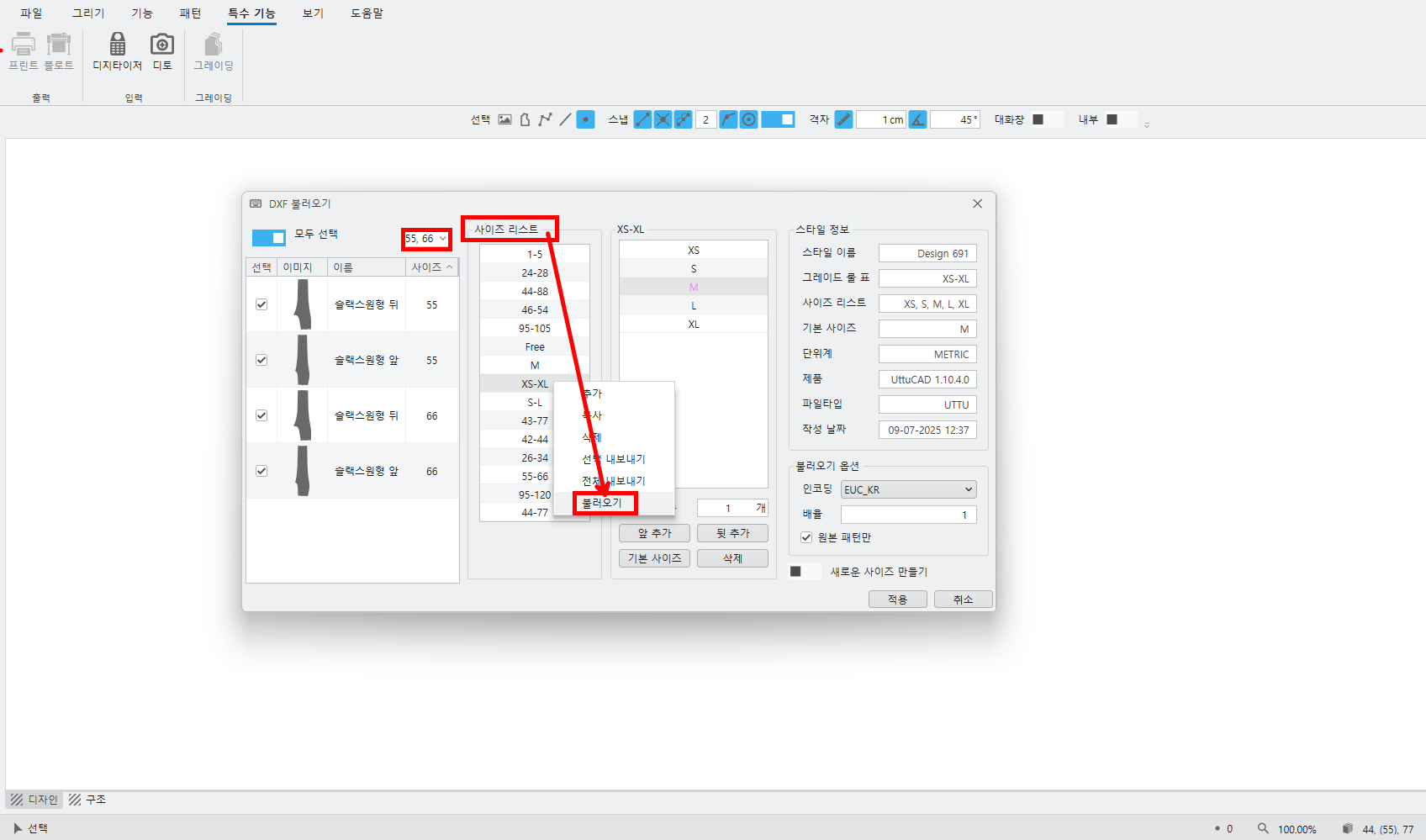
- Người dùng có thể chọn kích thước trong tùy chọn nhập để nhập dữ liệu..
- Bạn có thể chọn kích cỡ từ danh sách..
(Bạn có thể tải danh sách kích thước đã lưu..)
(5) DXFBạn có thể xuất tập tin theo nhiều cách khác nhau.
①tài liệu–Xuất khẩu– DXF
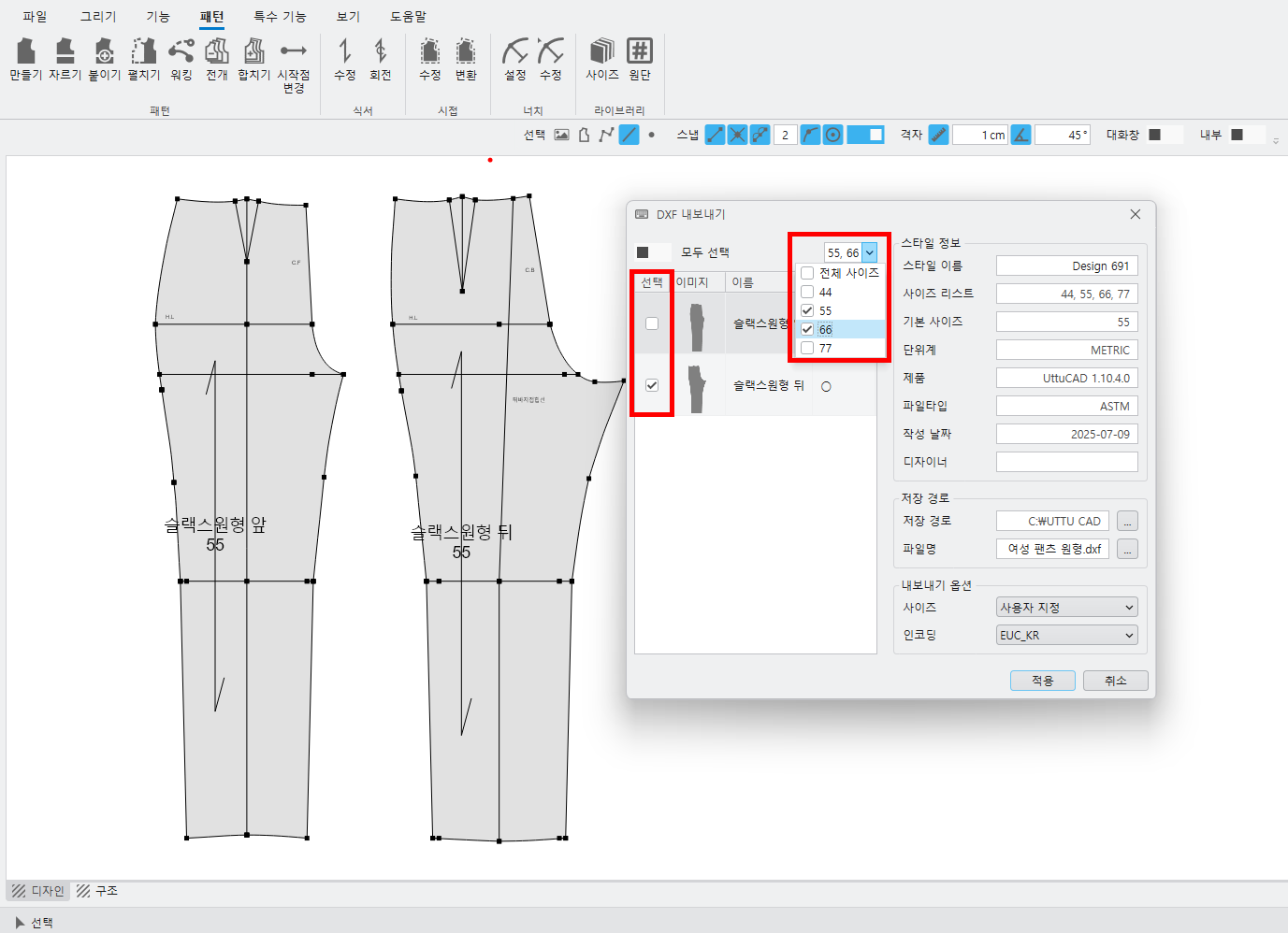
②Chọn các tùy chọn khác nhau
- Chọn một mẫu /Bạn có thể chọn kích thước xuất khẩu..
(6) Bạn vẫn có thể cắt ngay cả khi đường cắt không được nối liền với đường viền..
<Mẫu cắt>
①Mẫu cắt-Lựa chọn mẫu-Nhấp chuột phải để chọn đường cần cắt.
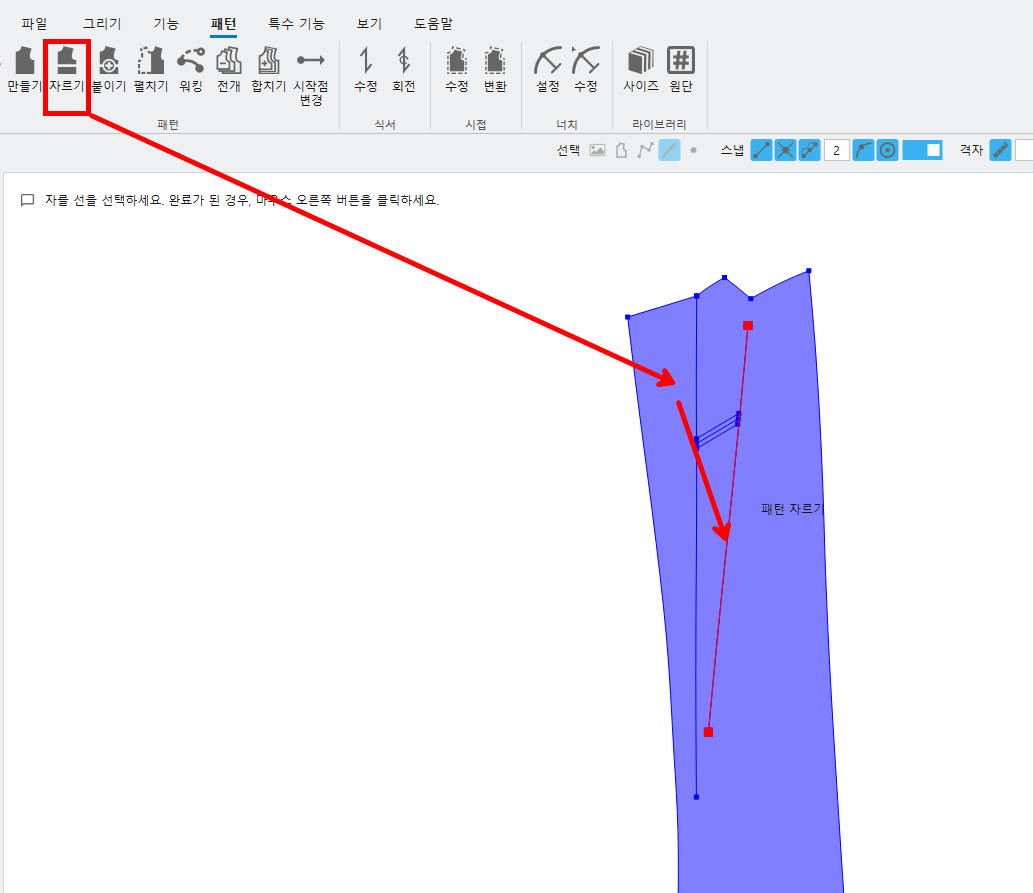
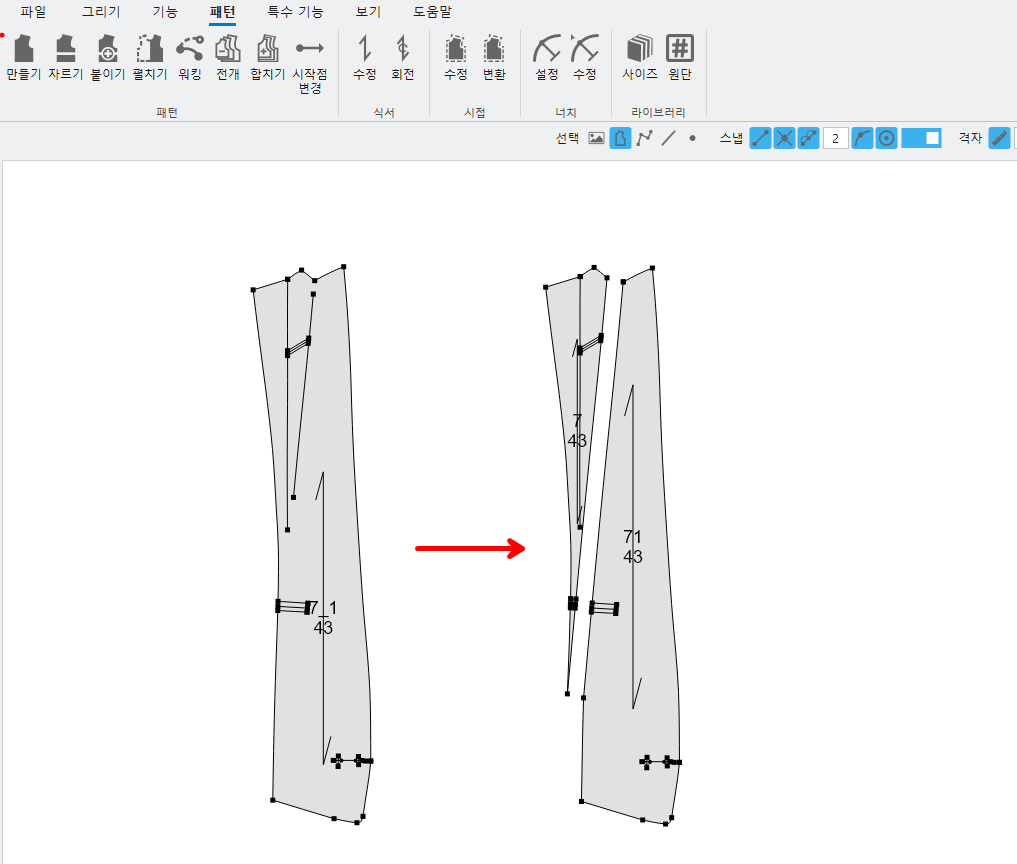
- Mẫu được cắt làm hai tại vị trí mà đoạn thẳng được chọn kéo dài theo chiều dọc..
- Bạn vẫn có thể cắt ngay cả khi đường cắt không được nối liền với đường viền..
- Sau khi cắt theo mẫu, hướng vân của đường cắt vẫn được giữ nguyên..
- Sau khi cắt theo mẫu, các giá trị phân cấp và các vết khía của phần cắt vẫn được giữ nguyên..
(7) Sau khi gắn mẫu, hướng vân của mẫu được gắn sẽ được cải thiện để trùng khớp với hướng vân của mẫu tham chiếu..
<Kết hợp các mẫu>
①Đính kèm các mẫu–Nhấp chuột phải để chọn đường cơ sở–Nhấp chuột phải để chọn dòng cần dán.–Chọn điểm tham chiếu–Chọn điểm di chuyển
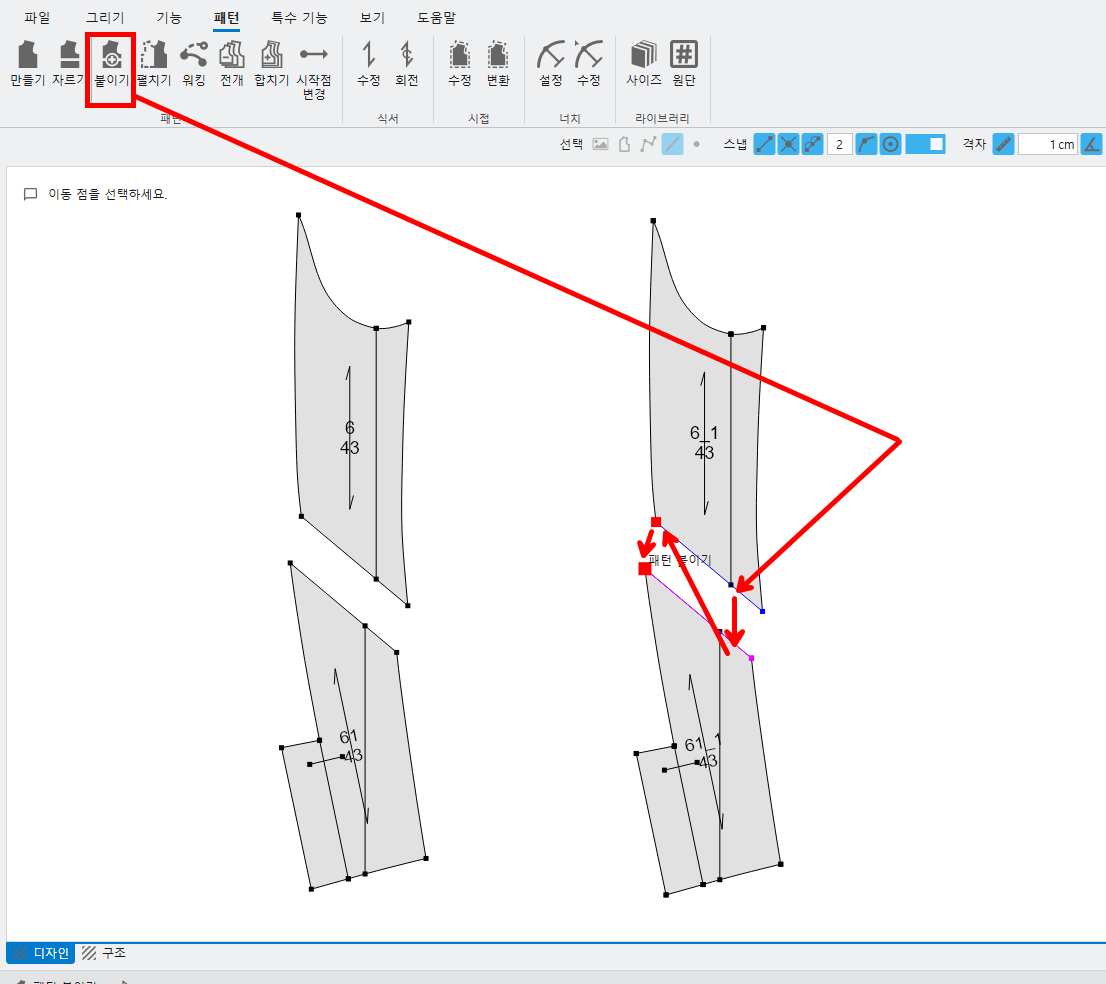
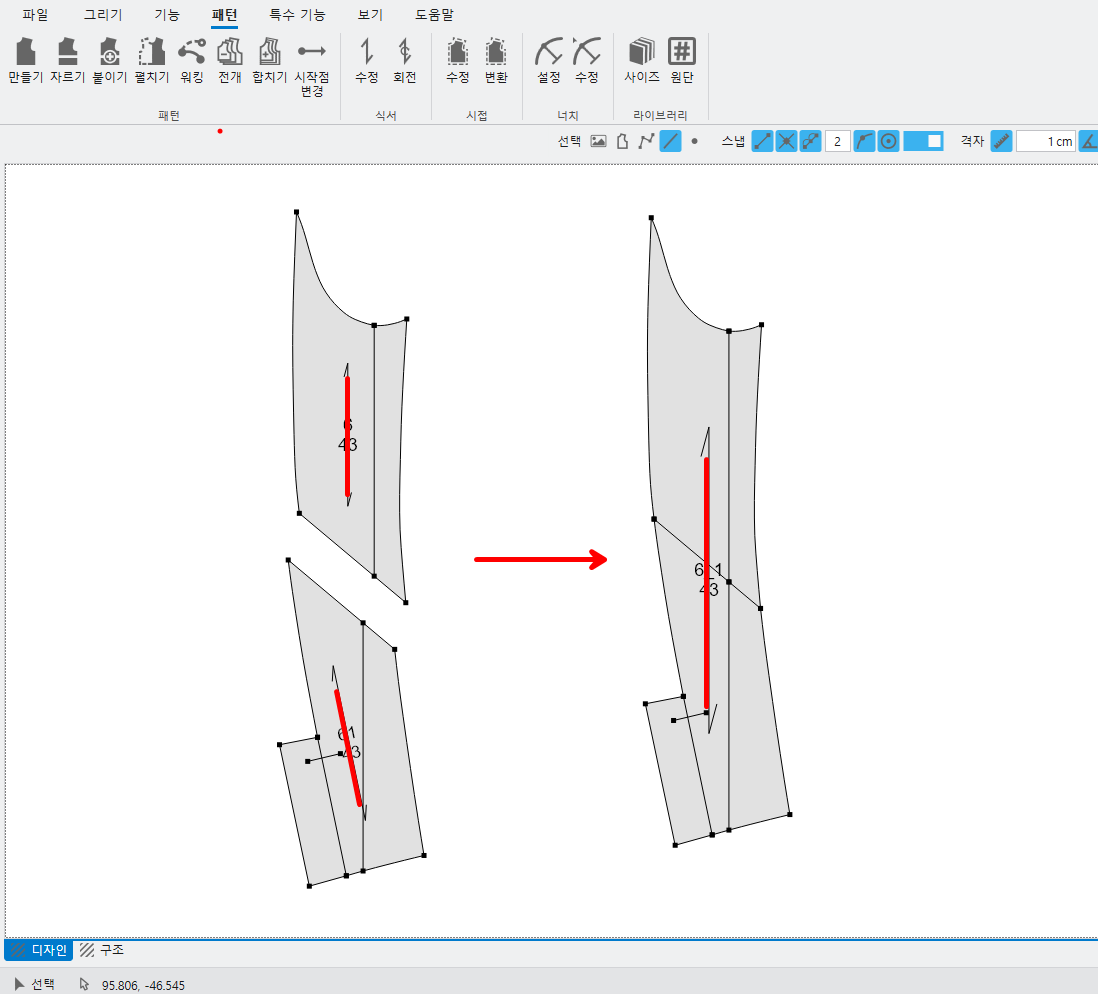
- Các họa tiết được hợp nhất theo hướng mép vải của họa tiết với đường cơ sở..
- Những cải tiến đã được thực hiện để đảm bảo rằng các giá trị phân loại và các vết khía của mẫu đính kèm được giữ nguyên sau khi mẫu được áp dụng..
(8) Có thể chọn nhiều đáp án trong quá trình chấm điểm song song, và,Đã được cải tiến để áp dụng cho các mẫu khác..
<Phân loại song song>
①Chế độ chấm điểm–Phân loại song song–Chọn các điểm để áp dụng độ lệch song song
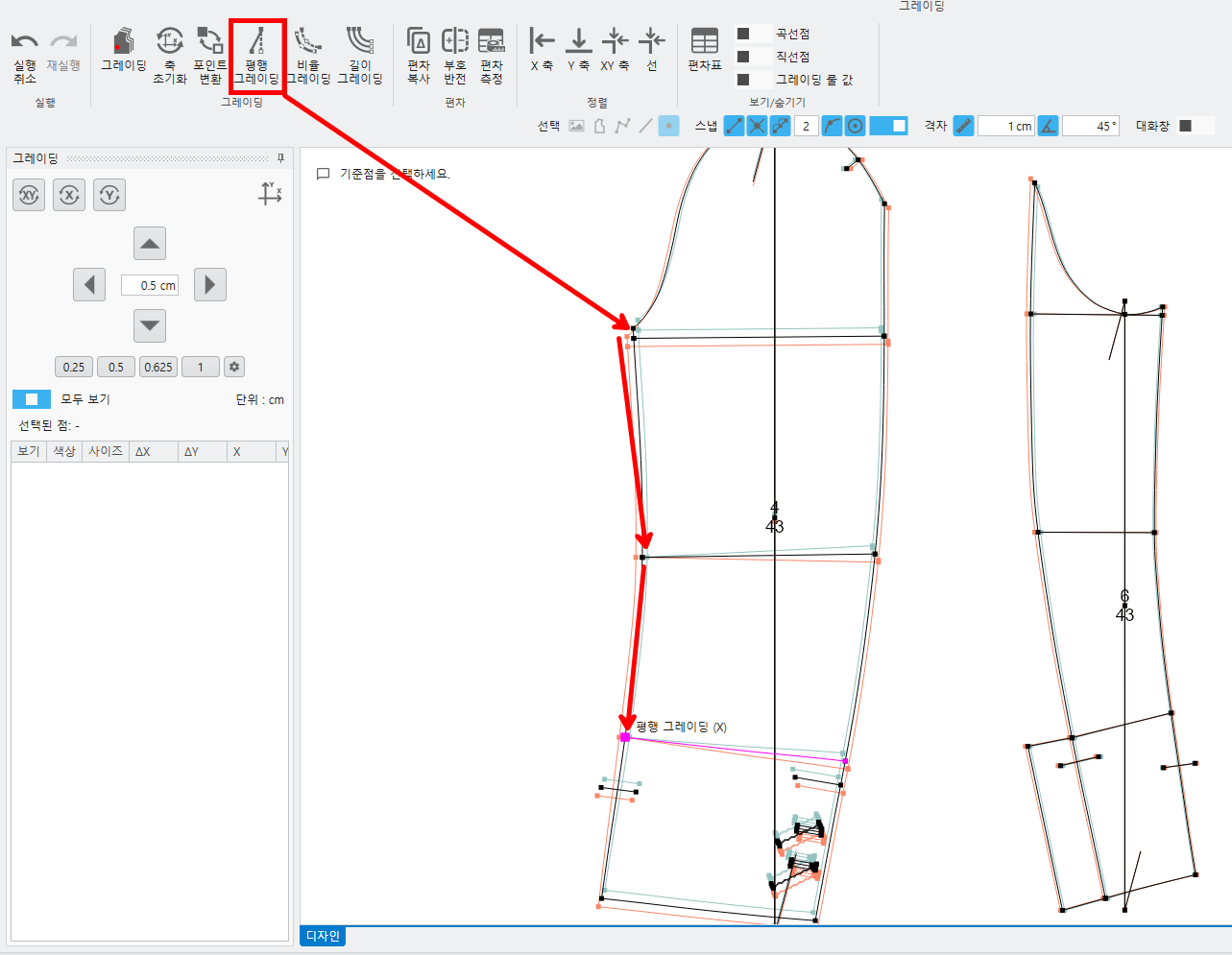
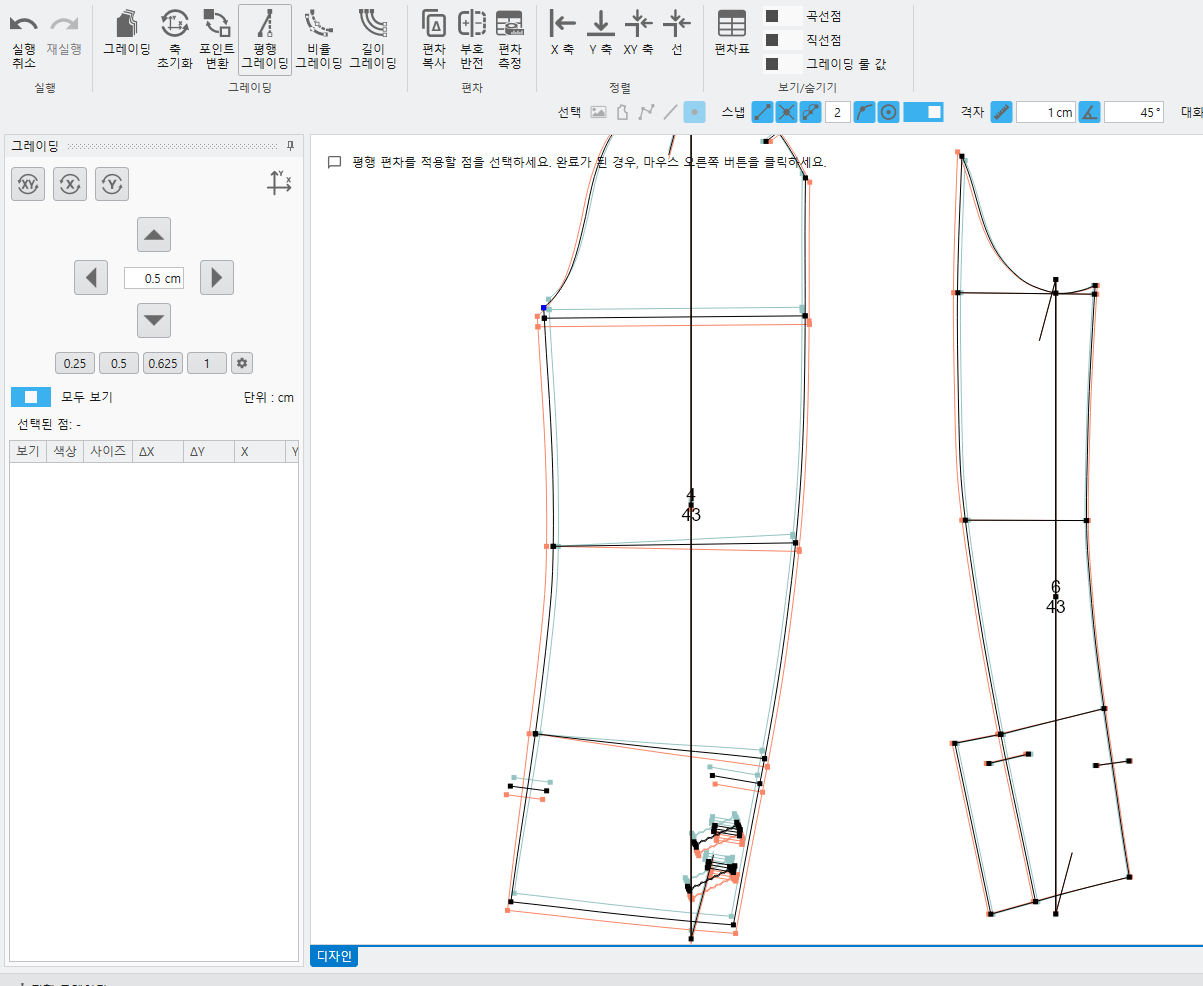
- Có thể lựa chọn nhiều phương án chấm điểm song song.,Bạn có thể chỉ định tất cả cùng một lúc..
(9) Đã được cải tiến để cho phép lựa chọn các dòng liên tục trong quá trình phân loại theo chiều dài..
①Chế độ chấm điểm–Phân loại độ dài–Nhấp chuột phải để chọn đường liền mạch nhằm điều chỉnh độ lệch chiều dài.
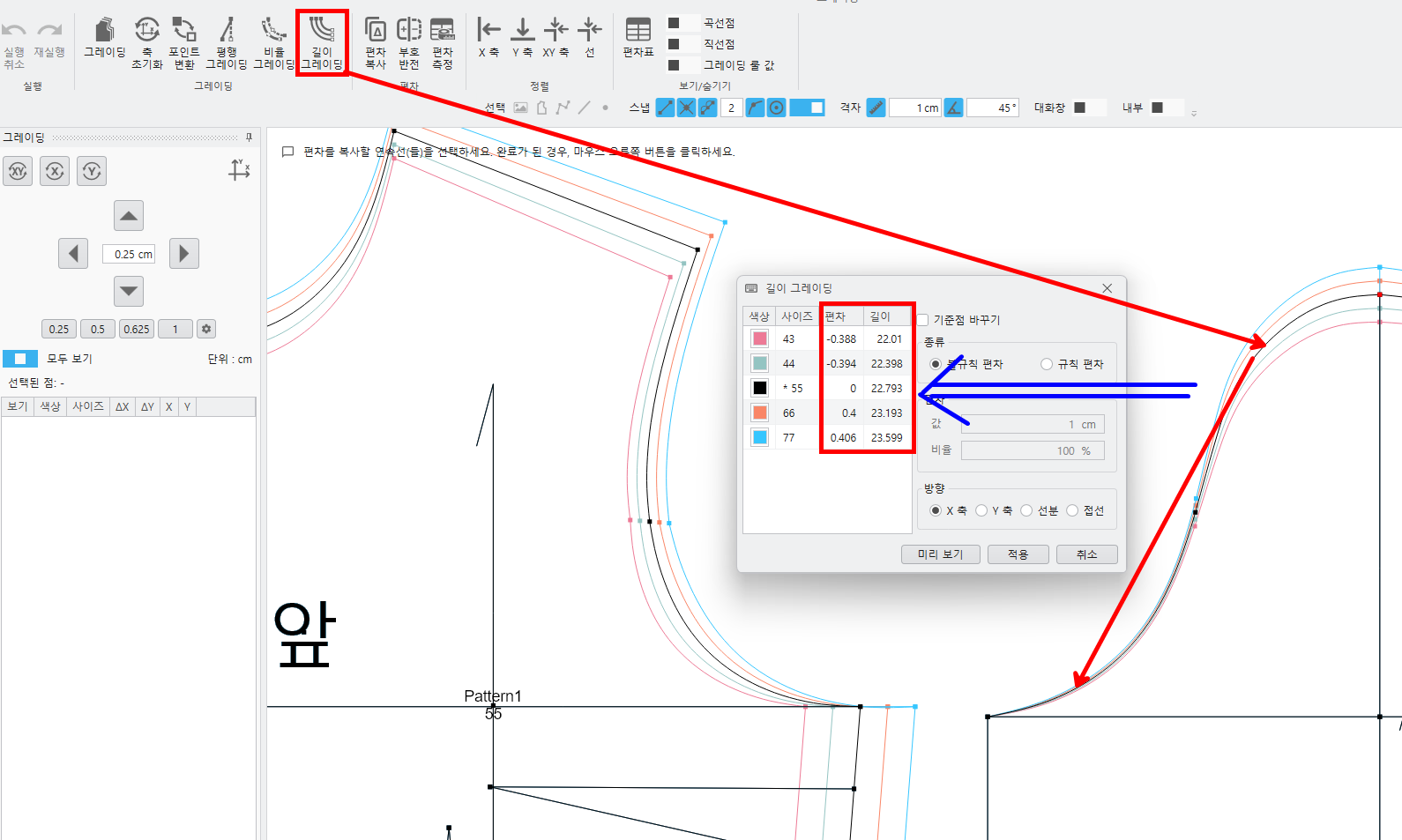
- Khi bạn chọn đường thẳng cần hiệu chỉnh độ lệch chiều dài, một cửa sổ sẽ hiện ra.
장시간 사용하지 않아 자동으로 로그아웃되었습니다. UTTU CADỨng dụng chưa được cài đặt. Vui lòng thử lại sau khi cài đặt xong.
Please log in again to continue.