




 한국어
한국어
 English
 简体中文
简体中文
 日本語
日本語
 Tiếng Việt
 ខ្មែរ
ខ្មែរ
Trả lời: Khi không tính đường may dự phòng
Chào quý khách :)
Có vẻ như tình huống bạn mô tả là không có mẫu nào được tạo ra vì thao tác 'Tạo mẫu' chưa được thực thi.
[Vẽ] Sau khi phác thảo mẫu bằng các công cụ,
Bạn phải tạo mẫu bằng cách chỉ định đường viền bằng công cụ [Tạo mẫu] trên tab [Mẫu] để sử dụng đường may.
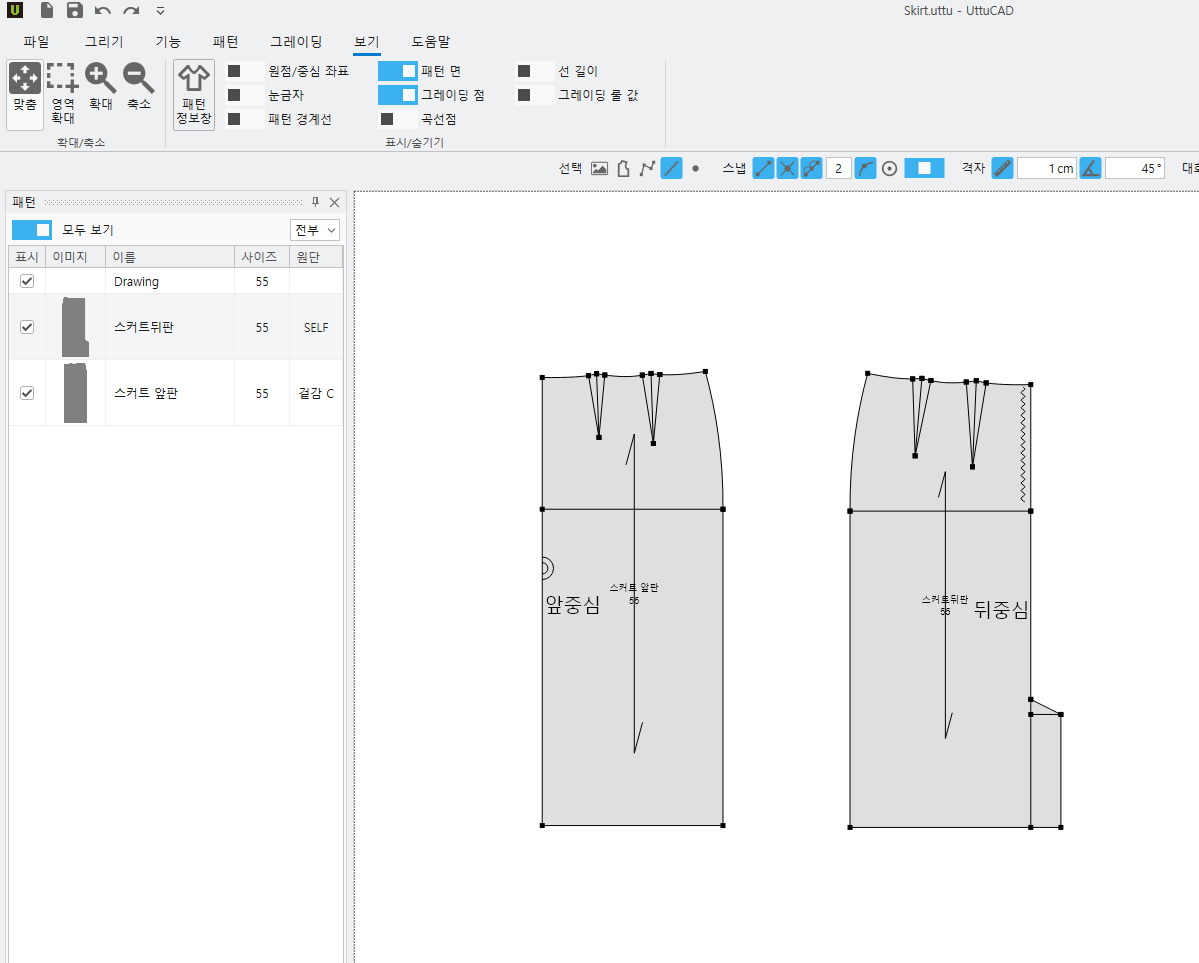
1. Kiểm tra xem có vùng nào bị làm mờ trong màn hình CAD không.
2. Mở tab [Xem] - [Cửa sổ Thông tin Mẫu]. (Cửa sổ danh sách sẽ mở ở phía bên trái màn hình CAD)
3. Kiểm tra xem có tên mẫu và danh sách trong ngăn danh sách bên trái hay không.
Nếu nó khác với hình ảnh bên dưới, thì tệp hiện tại không có mẫu.
Vui lòng kiểm tra theo quy trình trên, và nếu không có mẫu nào, vui lòng tạo mẫu bằng cách làm theo phương pháp bên dưới.
Tạo ra các mẫu
1. Nhấp vào tab [Mẫu].
2. Nhấp vào biểu tượng [Tạo mẫu]. (Phím tắt: Nút X trên bàn phím)
3. Chọn các đường viền bạn muốn tạo thành một mẫu theo thứ tự chúng được gắn vào, xoay theo chiều kim đồng hồ (hoặc ngược chiều kim đồng hồ) một lần.
4. Khi đường viền cuối cùng được xác định, vùng tương ứng sẽ được hiển thị bằng màu xanh lam (hoặc) xanh lục.
5. Nếu bạn nhấp chuột vào bất kỳ đâu trong khu vực đó, hình dạng họa tiết sẽ di chuyển theo con trỏ chuột dưới dạng đường chấm chấm.
6. Nhấp chuột vào vị trí bạn muốn đặt mẫu.
Nếu tùy chọn hộp thoại được bật, hộp thoại 'Di chuyển' sẽ hiện ra -> Bỏ qua các số -> Nhấp vào nút 'Áp dụng'.
7. Cửa sổ 'Thông tin mẫu' hiện lên.
8. Nhập tên mẫu và nhấp vào nút 'Áp dụng'.
9. Sau đó, xác định đường viền bằng chức năng [Điều chỉnh đường may], và nếu bạn nhập lượng đường may, đường may sẽ được tạo ra.
Tôi đã đính kèm đường dẫn đến hướng dẫn sử dụng tính năng này để bạn tham khảo.
<Tạo Mẫu>: Hướng dẫn bằng video
https://www.youtube.com/watch?v=yt7IrUK7Xao
<Tạo và chỉnh sửa đường may>: Hướng dẫn tài liệu