




 한국어
한국어
 English
 简体中文
简体中文
 日本語
日本語
 Tiếng Việt
 ខ្មែរ
ខ្មែរ
[アップデート] UTTU CADv.1.12

<例>
①プログラムの実行 –ポップアップ –パターン選択
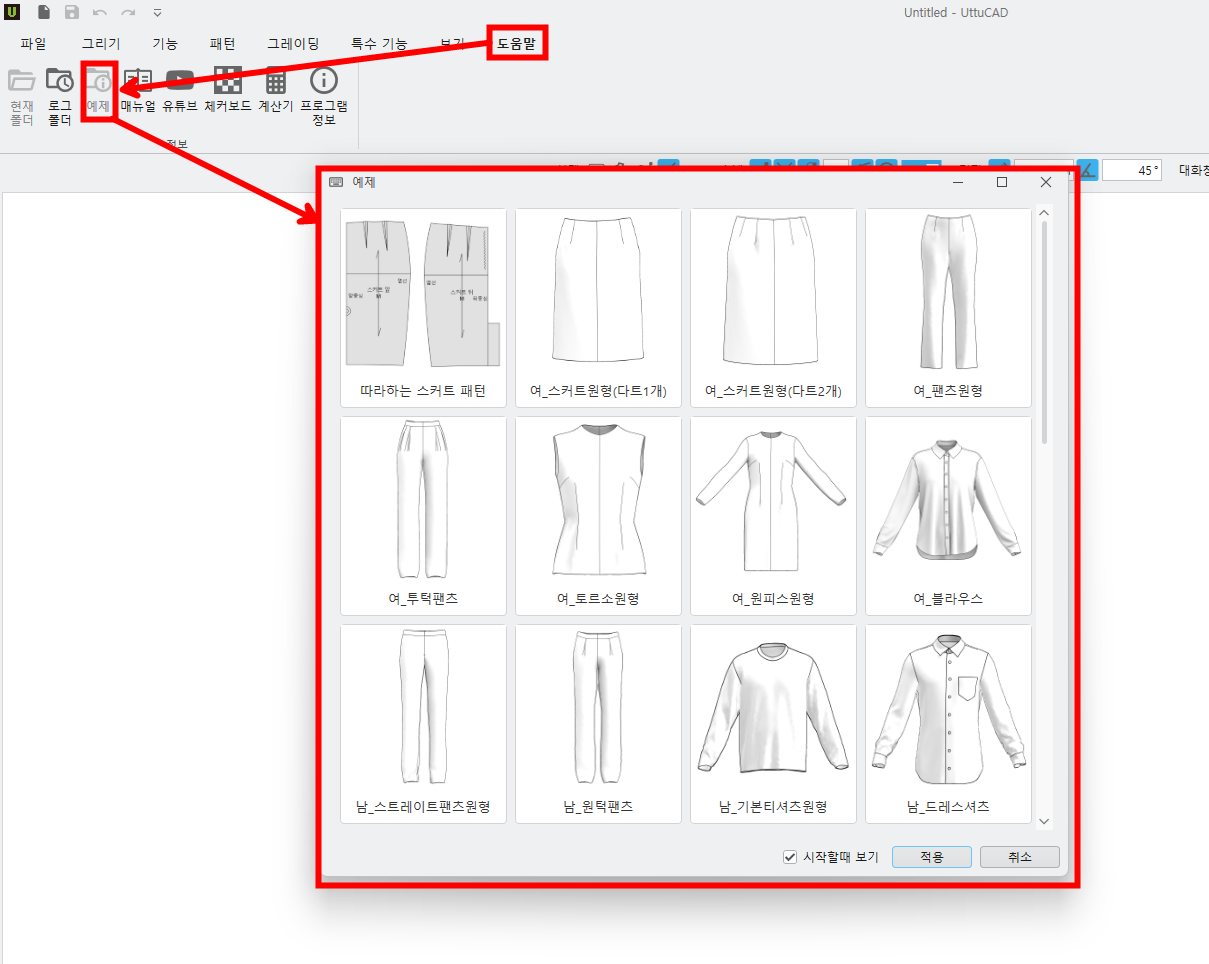
-初めてのプログラム
実行するとポップアップが表示されます。
「始めるとき’を選択するとポップアップにならない、サンプルファイルから もう一度閲覧できます.
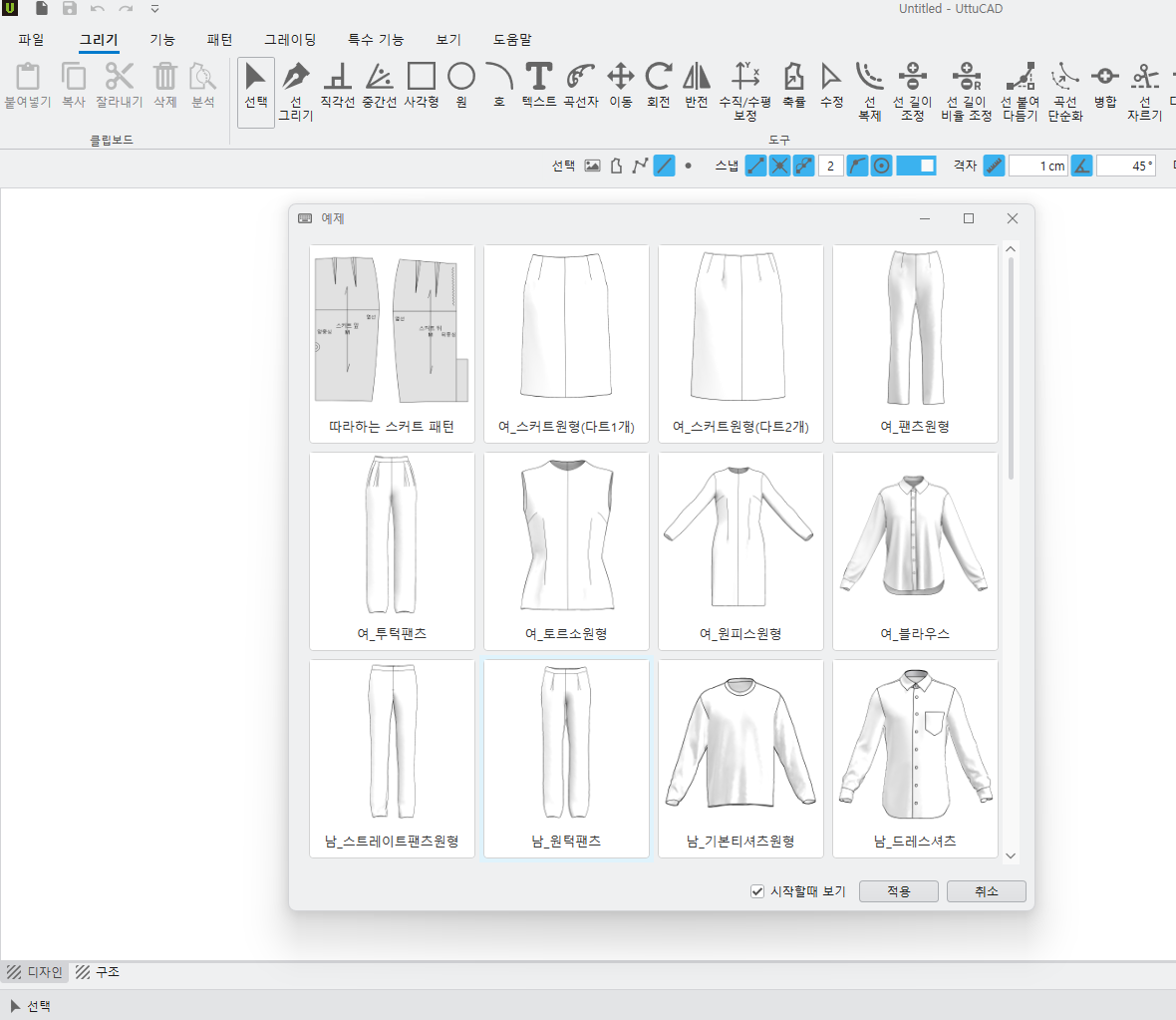
「フォローするスカートパターン」選択時に基本機能を身につけながらスカート制度ができます。
(2) 様々な ライン(許容長より短い線、重なる線、
アウトラインの外側にあるインナーライン、ロック解除された時接線)を検索して検索する機能を追加しました。
-ただし、この機能は選択ツールでのみ機能します
<分析>
①描く –選択 –分析 –重なる 線の選択 –検索
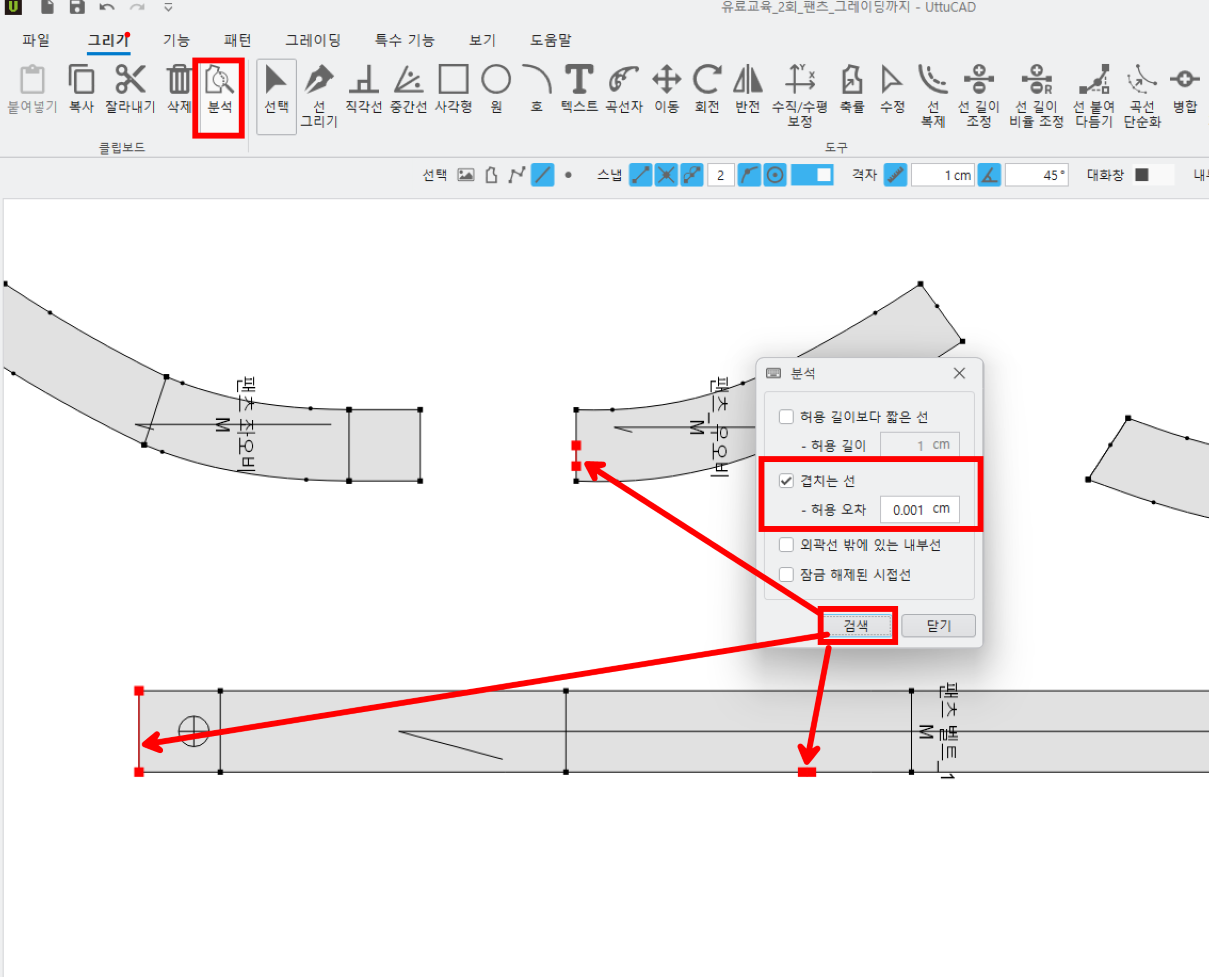
-誤差内の重なった線は赤です。 現れる、
必要に応じて 消去重なっている部分の1行だけを除いてすべて削除されます。
(3) パターン円形を残像として残す機能を追加する
<パターン円形>
①見る –パターンサークルビューを有効にするドラゴン
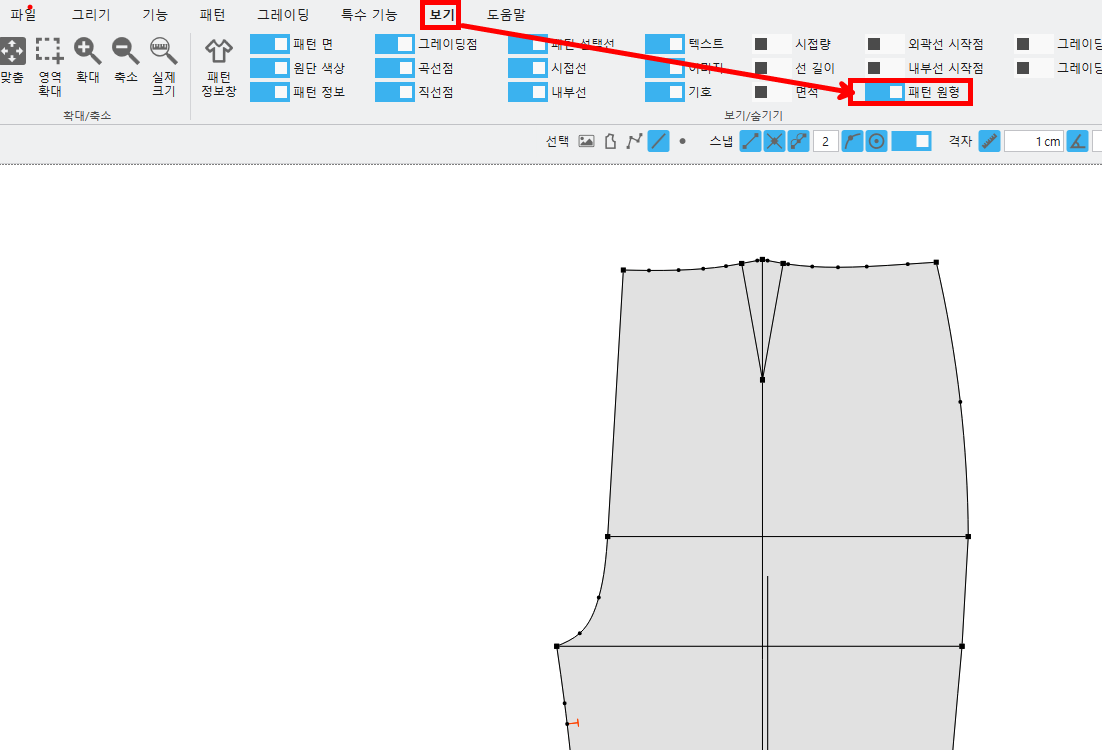
- パターン円形ビューをアクティブにしなければ円形線が見えない。
②パターン –円形 –パターン選択 –そのパターンの線を修正
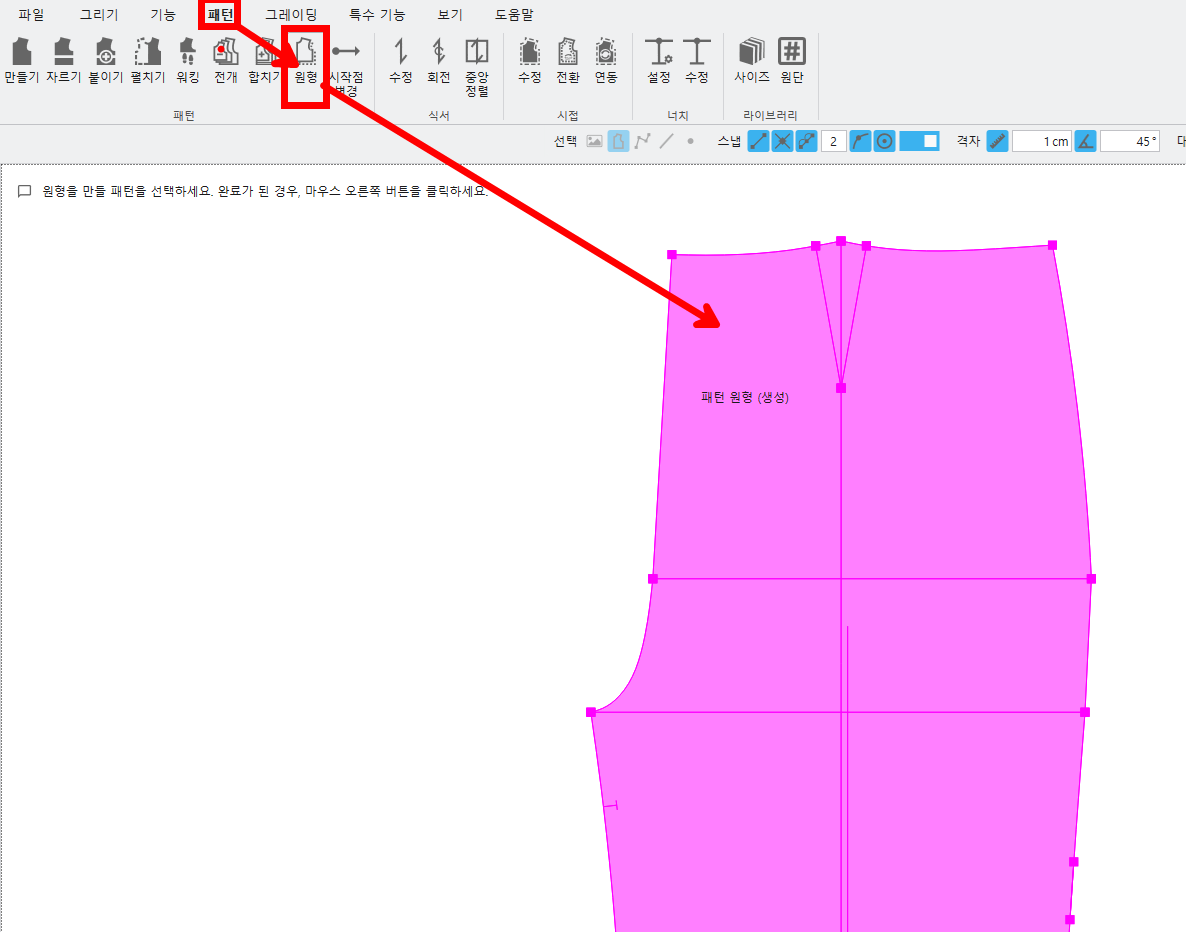
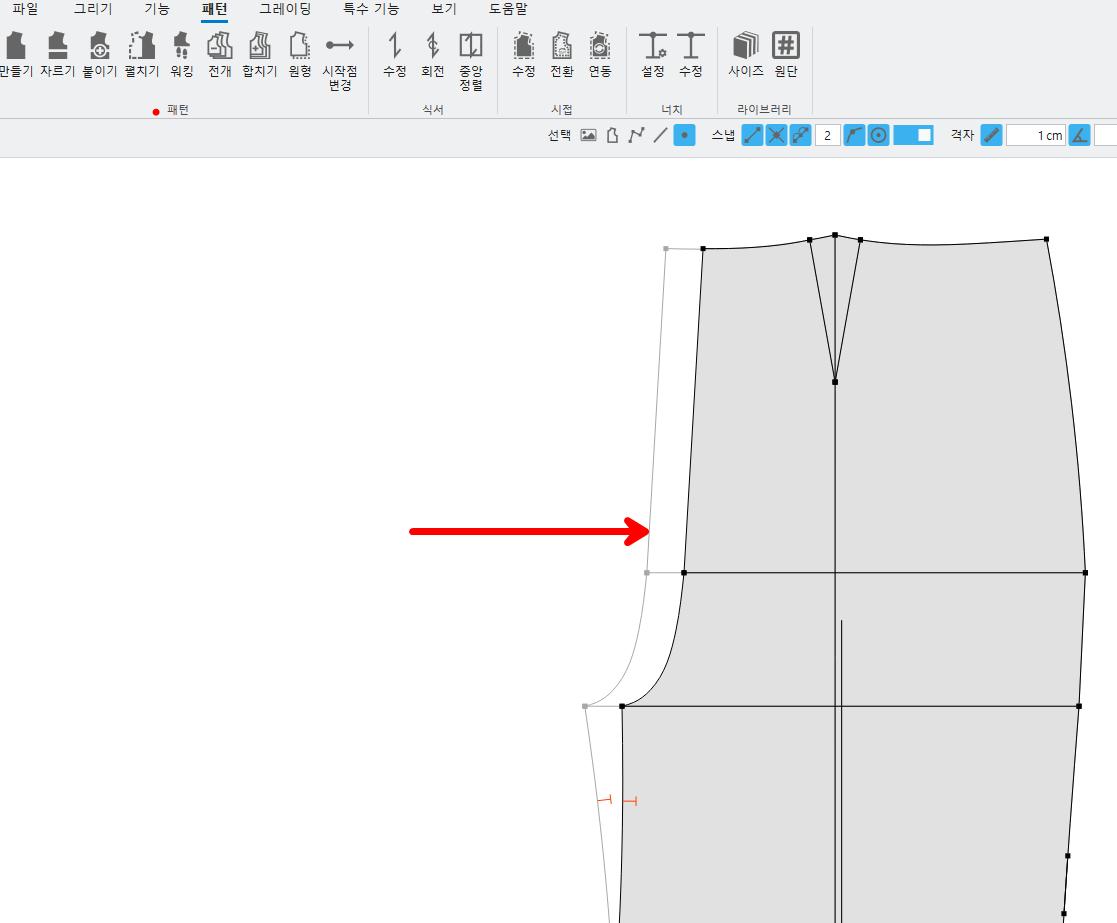
-パターン 円形を作成、削除、保存できます。
-パターン 円はデフォルトでは選択されていません、パターンを変更すると、位置を見つけるためのスナップが適用されます。。
-全体 選択(Ctrl + A)利用可能です。
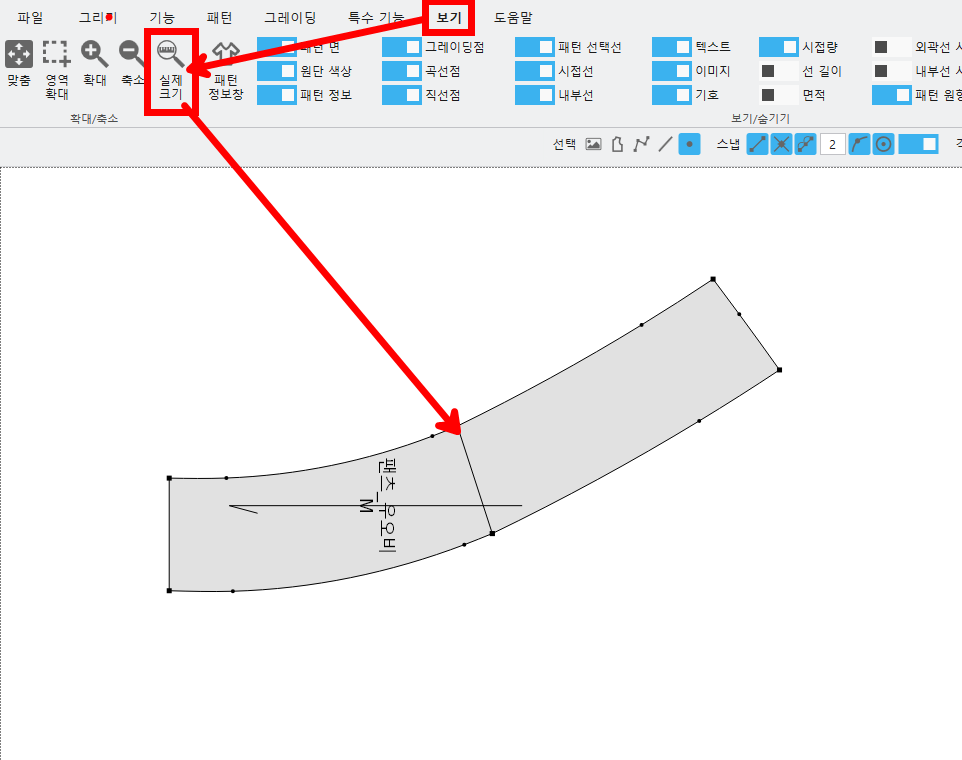
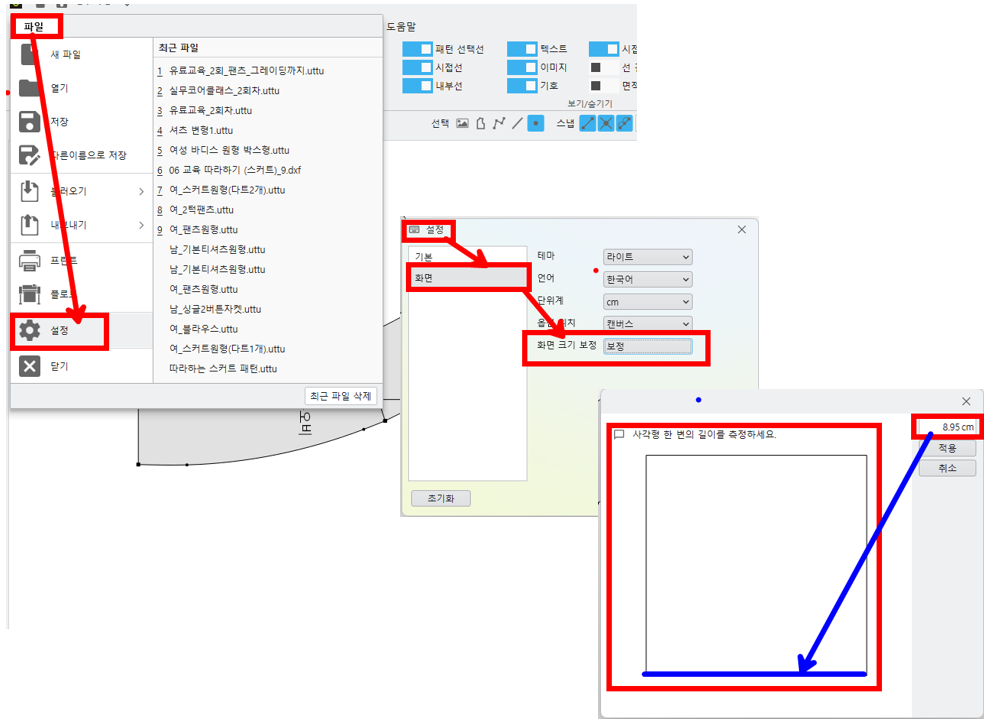
- ユーザーの 画面設定によって異なる場合がありますので、環境設定で画面サイズを補正して使用します。
(5) パターンのアウトラインとインナーラインを変更する機能を追加しました
<アウトライン変換>
①パターン –アウトライン変換 –内部線の選択-右クリック
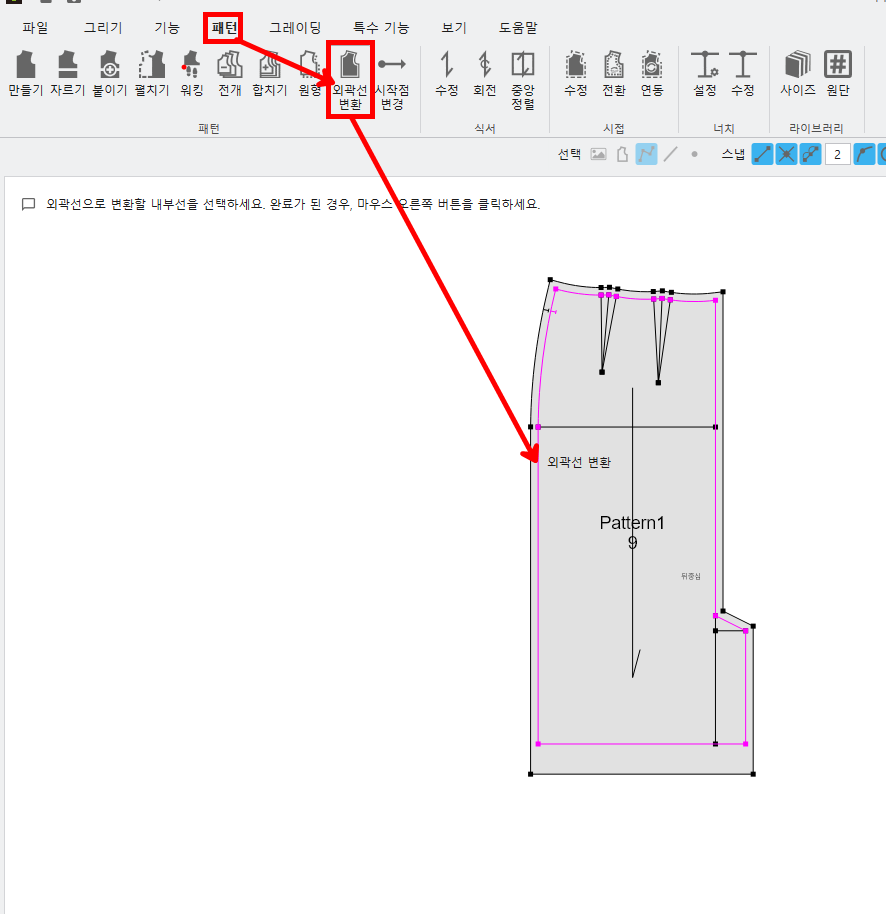
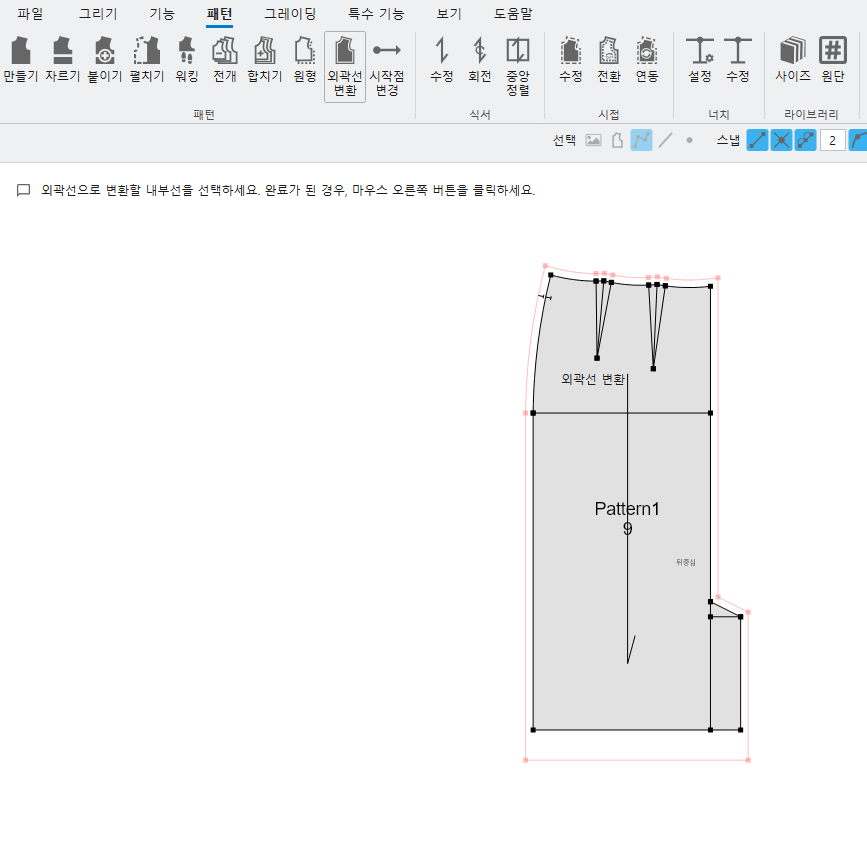
- ターキャッドからDXFファイルを開いたとき、パターンの時接ではなく輪郭に入った場合、
内線をアウトラインに変換すると、既存のアウトラインは時接線(切断線)によって 変わります。
(6) グレーディングを同じウィンドウで作業できるように改善
<グレーディングモード: Ctrl+G>
①グレーディング-グレーディングモード
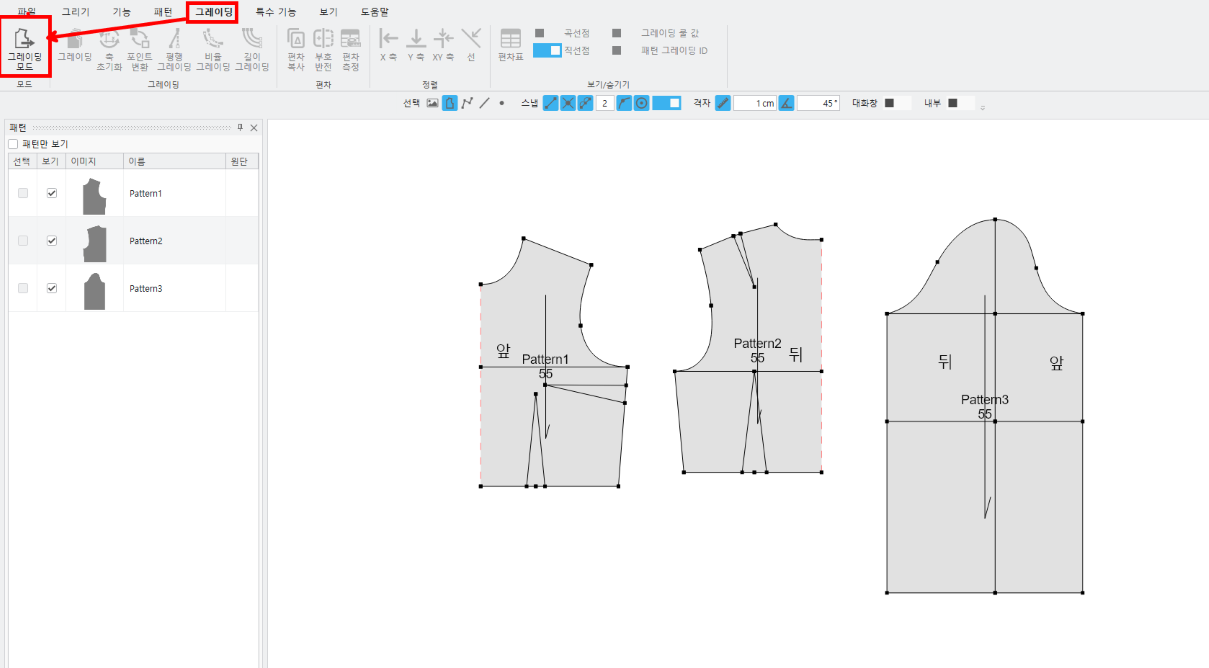
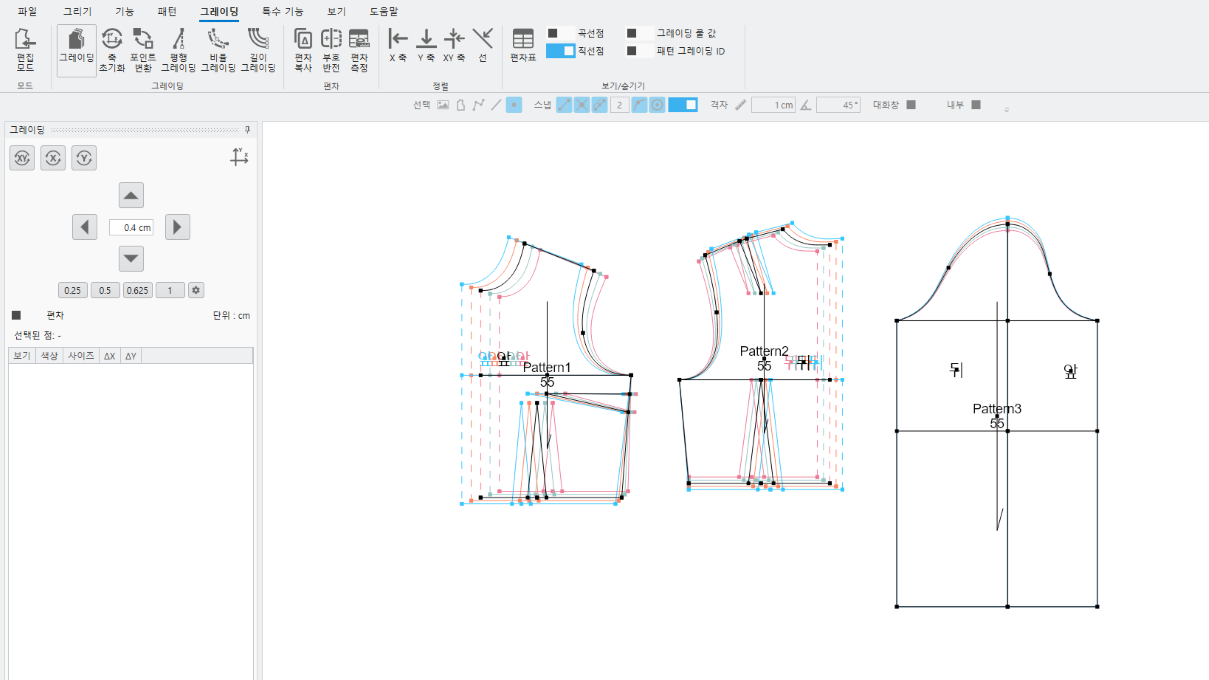
- グレーディングモード画面に変わり、、グレーディング作業ができます。
②グレーディング –編集モード
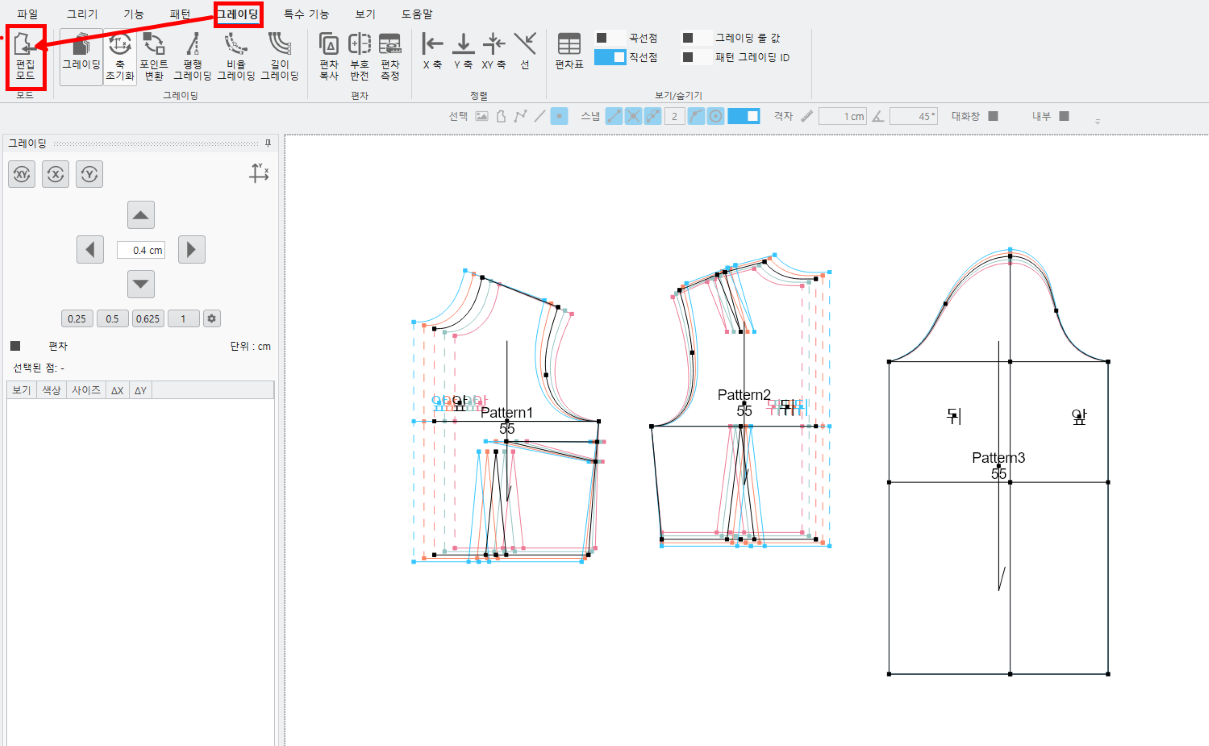
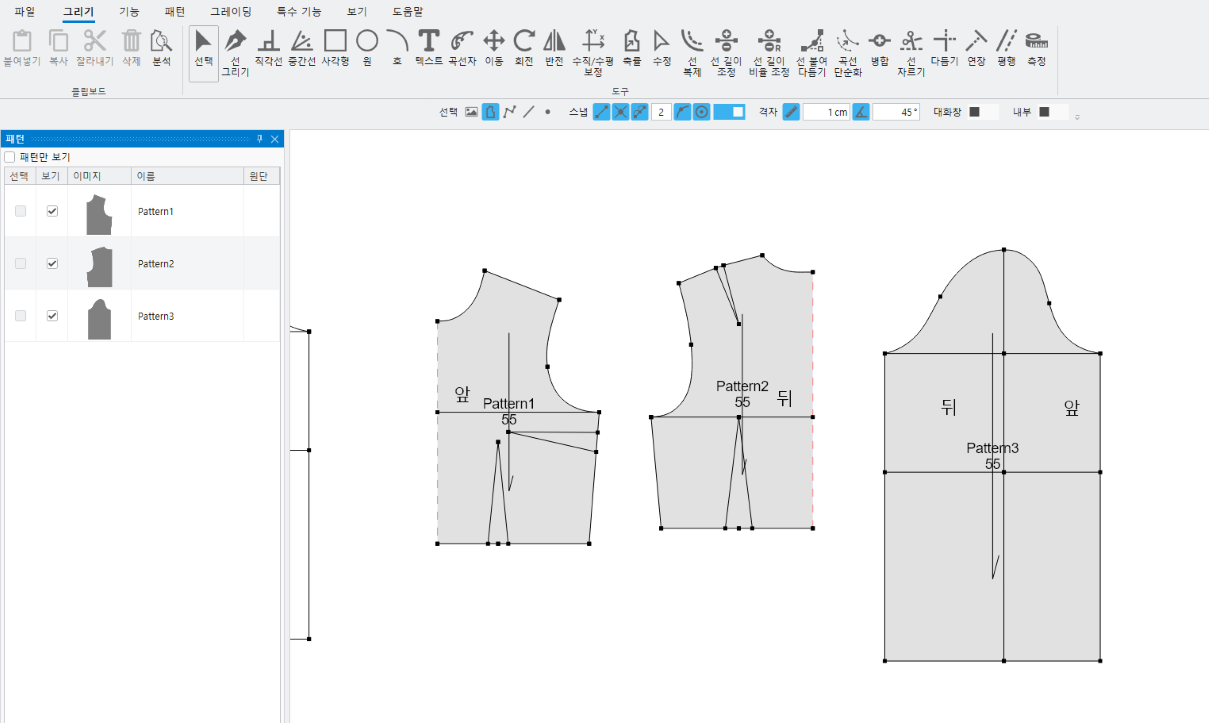
- グレーディングジョブ終了後、編集モードボタンをクリックすると、描く ツール画面に切り替わります。
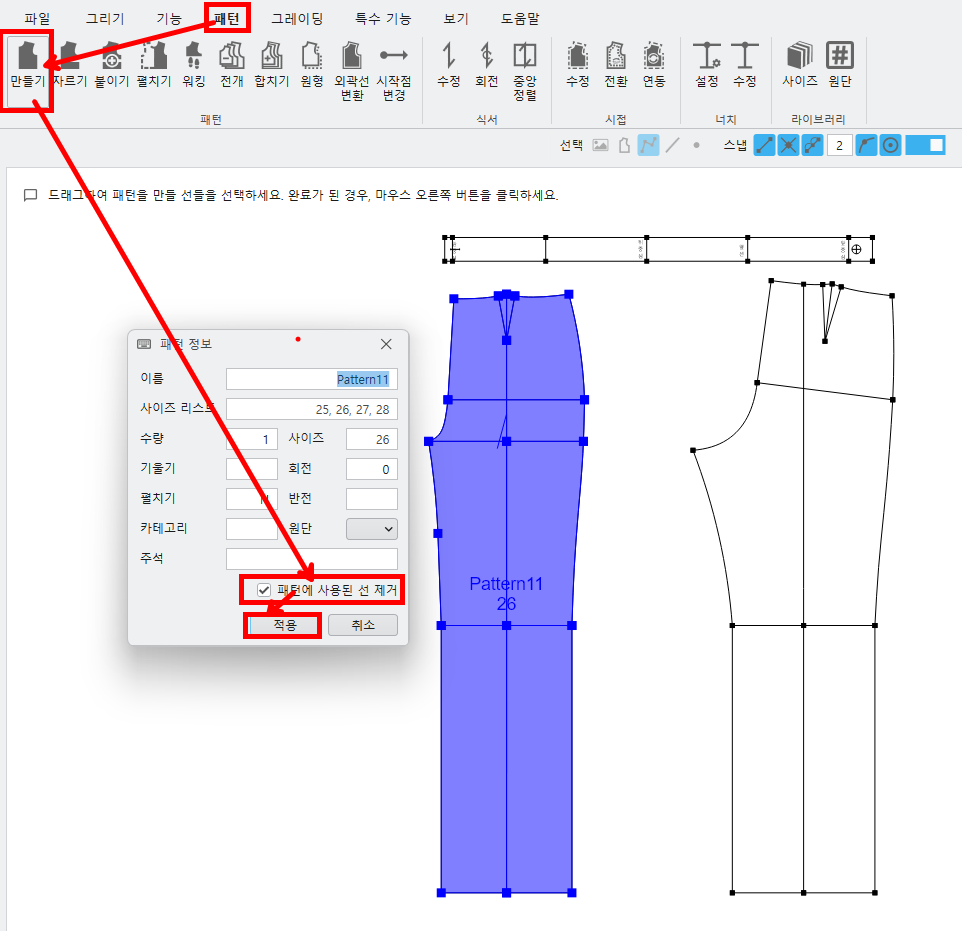
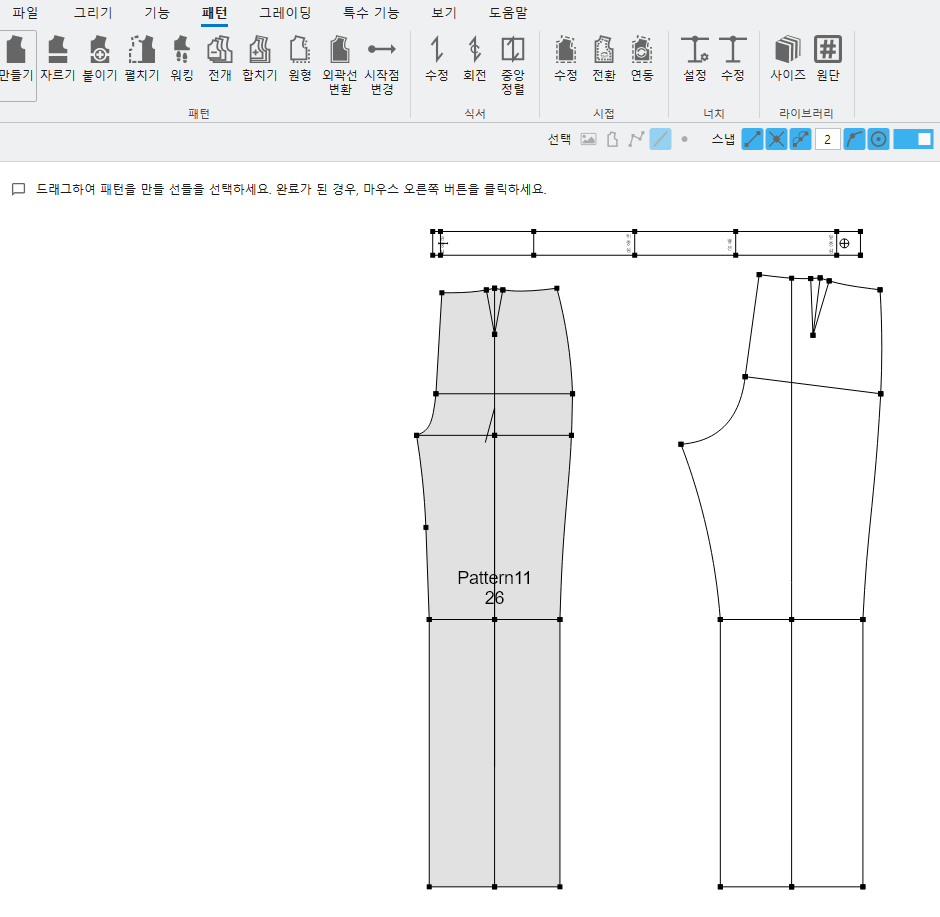
(7) パターン生成時にオプションを追加してパターン生成に使用された線を削除して生成した場合
移動せずにすぐに作成できるようにする。
<パターンの作成>
①パターン –作る –パターン作成線の選択(自動)-右クリック –パターンで使用される先取り(オプションの選択)
UTTU CADがインストールされていません。インストール後にもう一度お試しください。